Kategorie-Archiv: Allgemein

Instagram Blockierung umgehen, wenn man selbst geblockt wurde

Wenn man bei Instagram von bestimmten Personen nicht gefunden werden möchte oder die ganze Zeit von der gleichen Person mit Nachrichten oder unangebrachten Kommentaren zugespammt wird, dann kann man die Person nicht nur melden sondern auch blockieren. Durch die Blockierung bekommt man selber nichts mehr von der Person angezeigt und die blockierte Person kann deine Inhalte sowie dein Profil auch nicht mehr aufrufen, da sie dich durch die Blockierung nicht mehr über die Suche finden kann. Manchmal kommt es beim Einrichtung einer Blockierung zu einen Problem und zwar dann, wenn man sich gegenseitig blockiert hat und später die Blockierung wieder aufheben möchte. Da man die Person nicht mehr finden kann und sie auch nicht mehr angezeigt wird, kann man die Person nicht über den gewohnten Weg entblocken. Es gibt aber einen Trick mit dem man bei Instagram die Blockierung „umgehen“ kann, wenn man selbst blockiert wurde und die Person jetzt wieder entblocken möchte. In diesem Artikel haben wir einmal kurz zusammengefasst, wie der Trick funktioniert.

Instagram Blockierung umgehen, wenn selbst blockiert

Wenn Du das Profil der Person nicht mehr aufrufen kannst, die dich blockiert hat und die Du aktuell noch geblockt hast, dann gibt es einen „Trick“ wie man trotzdem auf das Profil kommt. So kann man dann die Blockierung rückgängig machen und die andere Person kann das eigene Profil auch wieder aufrufen und dich entblocken.

  1. Starte die Instagram-App und öffne ein beliebiges Bild.
  2. Scrolle runter in die Kommentare und tippe dort eine Erwähnung ein, in dem Du den blockierten Nutzer erwähnst, also beispielsweise @Benutzername.
  3. Jetzt kannst Du in dem kleinen Popup-Fenster der Erwähnung auf das Profil klicken, dieses öffnen und hier die Blockierung weider aufheben.
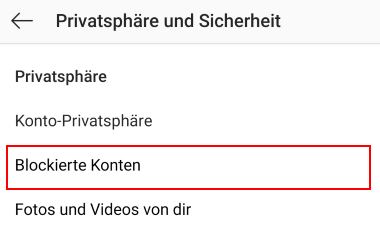
Instagram Blockierung umgehen

Alternativ könnte man das Profil auch über eine bereits vorhandene Erwähnung aufrufen, wenn man denn zufällig eine Erwähnung von der Person in den Kommentaren findet.

Snapchat Flammen-Rekord: Längster Streak?

Bei Snapchat kann man mit jemanden Feuer und Flamme werden, wenn man sich innerhalb von 24 Stunden einen Snap schickt und das an mehr als drei aufeinanderfolgenden Tagen. Anschließend wird neben dem Namen eine Flamme angezeigt, welche den Streak anzeigt. Wenn man sich jetzt jeden Tag immer einen Snap sendet, dann kann man den Streak aufrecht erhalten und neben der Flamme erscheint eine Zahl. Die Zahl zeigt an, wie viel Tage der Streak schon läuft. Wer selber mit einem Kontakt einen Streak hat, der bereits einige Tage läuft, der wird sich vielleicht mal fragen, was ist eigentlich der längste Streak bei Snapchat? Wo liegt der Flammenrekord und wie kann man diesen einsehen?

Snapchat Flammen Rekord 2019

Snapchat Flammen RekordAuch wenn Snapchat zumindest in der aktuellen Version noch keine Statistiken führt über die man den Flammen-Rekord anderer Nutzer herausfinden kann, so werden im Internet auf verschiedenen Webseiten die Rekorde gepostet. Der aktuelle Snapchat Flammen-Rekord liegt bei über 1.400 Tagen (Stand April 2019). Rechnet man das zurück, dann haben die aktuell bekannten Rekord-Halter was die Snapchat Streaks angeht bereits seit April 2015 jeden Tag einen Snap versendet.

Um den Streak aufrecht zu erhalten und die Flammen nicht verschwinden zu lassen muss man sich wie erwähnt jeden Tag einen Snap (keine Chat-Nachricht, die zählt nicht) senden. Macht man das nicht, dann erscheint früher oder später die Sanduhr neben dem Namen und der Streak sowie die Flammen sind weg. Klar kann man dann jederzeit wieder Feuer und Flamme werden, muss von den Tagen her aber wieder bei 0 Tagen anfangen.

Um die höchste Flammen Anzahl zu erreichen bedarf es also viel Durchhaltevermögen, da man sich wie erwähnt täglich einen Snap senden muss.

Welche Bedeutung hat eigentlich das Geaddet über Tagging bei Snapchat?

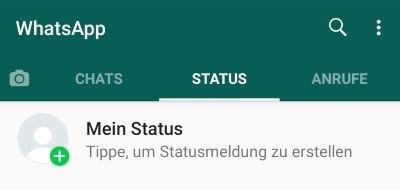
WhatsApp Status längere Videos posten

Gefühlt gibt es die Status- und Story-Funktion inzwischen in so ziemlich jeder App und dazu gehört auch WhatsApp. Nachdem man anfangs nur einen einfachen Text-Status bei WhatsApp posten konnte, wurde dieser unter großem Aufschrei durch eine Story-Funktion ersetzt, wie man sie von Snapchat und Instagram kennt. Über den WhatsApp Status kann man dadurch nicht mehr nur einfache Text-Statuse sondern auch Bilder und Videos teilen. Bei den Status Videos stellt sich oft die Frage, was ist eigentlich die maximale Länge der Videos und wie kann man längere Videos in den WhatsApp-Status posten?

Maximale Länge von WhatsApp Status Videos beträgt 30 Sekunden

Die maximale Länge von WhatsApp Status Videos beträgt aktuell 30 Sekunden. Mit der Einführung von dem Feature gab es mal ein Limit von 45 Sekunden, dieses wurde aber auf 30 Sekunden verringert. Je nachdem was man über den Status mitteilen möchte, können die 30 Sekunden Länge schon etwas knapp sein für ein Video, gibt es einen Trick mit dem man längere Videos in den Status posten kann?

WhatsApp Status länger als 30 Sekunden

WhatsApp längere Status-Videos posten?

Das Limit von 30 Sekunden lässt sich aktuell nicht umgehen oder anderweitig austricksen. Wenn Du längere Videos (also länger als 30 Sekunden) in deinen WhatsApp Status posten möchtest, dann musst Du das Video vorher in einzelne Videos in 30 sekündige Clips aufteilen und diese dann nacheinander bei WhatsApp hochladen.

Hier kann man jede herkömmliche Videobearbeitungs-App verwenden und das Video auf 30 Sekunden zuschneiden. Wer es sich einfacher machen will, der sollte sich einmal die App WhatsCut Pro ansehen (Android – Google Play Store). Die App ist genau darauf zugeschnitten längere WhatsApp Status Videos auf die 30 Sekunden zu schneiden.

Es ist gut möglich das WhatsApp das Limit bei der Videolänge von 30 Sekunden in Zukunft noch anheben wird. Bis dahin muss man sich mit dem „Trick“ begnügen und die Videos auf 30 sekündige Clips zurechtschneiden.

Instagram Profilbild Rahmen einfügen: Rand hinzufügen

Wie kann man bei Instagram einen bunten Rand um das Profilbild einfügen? Wer bei Instagram unterwegs ist und sich die einen oder anderen Profile anschaut, dem wird sicher auch schon einmal der bunte Kreis um das Profilbild aufgefallen sein. Normalerweise ist der bunte Kreis eine Anzeige dafür, dass der Nutzer eine Story hochgeladen hat, die Du dir noch nicht angeschaut hast. Doch bei einigen Nutzern wird der bunte Rahmen auch dann angezeigt, obwohl es keine neue Story gibt.

Instagram: Rahmen um Profilbild erstellen

Instagram Rahmen um ProfilbildIn der letzten Zeit sieht man den Profilbild-Rahmen vermehrt bei Instagram. Bei einigen Nutzern wird der Story-Ring Rahmen einfach doppelt angezeigt, bei anderen wird der Profilbild-Rahmen mit in einer anderen Farbe angezeigt, zum Beispiel als türkiser, grüner oder roter Rand. Wenn Du auch so einen Instagram Profilbild Rahmen nutzen möchtest, dann kannst Du zum einen eine Bildbearbeitungsapp aufrufen und damit manuell einen Rand einfügen oder aber Du nutzt den praktischen Profilbild-Generator auf der Webseite instarocket.co. Auf der Webseite kannst Du im Handumdrehen einen Rand bzw. Rahmen um dein Instagram Profilbild einfügen. Dabei steht dir nicht nur dir violett-orange-Rahmen von dem Story-Ring zur Auswahl, sondern es gibt den Profilbild-Rand auch in verschiedenen anderen Farben.

  1. Öffne deinen Browser und navigier auf die verlinkte Webseite.
  2. Wähle unter „Select template“ den Profilbild-Rahmen in der gewünschten Farbe aus.
  3. Unter „Select a profile picture“ musst Du nun dein Instagram-Profilbild hochladen, in dem Du den Rand einfügen möchtest.
  4. Den Rest übernimmt jetzt die Webseite und der Generator. Nach wenigen Sekunden solltest Du dein hochgeladenes Profilfoto mit dem ausgewählten Rand angezeigt bekommen.

Das Bild kannst Du dann auf dein Handy herunterladen und bei Instagram als Profilbild einstellen.