Instagram Kamera-Ton ausschalten

Wenn man bei Instagram ein Bild macht, dann wird wie in anderen Kamera-Apps auch meistens ein Auslöseton abgespielt. Auch wenn der Kamera-Ton praktisch sein kann, da man so direkt hört ob das Bild gemacht wurde oder nicht, so gibt es auch Situationen in denen man die Bilder lieber leise machen möchte, ohne das jeder um einen herum mitbekommt, dass man gerade ein Selfie oder ein anderes Bild für Instagram aufgenommen hat. Aber wo kann man bei Instagram den Kamera-Ton deaktivieren?

Kamera-Ton bei Instagram deaktivieren

Der Kamera-Ton bei Instagram verhält sich wie in jeder anderen App auch. Soll heißen das es bei den meisten Android-Handys sowie beim iPhone ausreicht, wenn man vor der Aufnahme das Handy auf lautlos schaltet bzw. alle System-Töne abschaltet. Wenn das Handy lautlos geschaltet ist und man dann bei Instagram ein Foto macht, dann sollte kein Kamera-Ton zu hören sein. Der Kamera-Ton ist keine spezifische Funktion von Instagram sondern von dem Handy sowie dem darauf installierten mobilen Betriebssystem in Form von Android/iOS.

Kamera-Ton lässt sich nicht ausschalten?

Bei Instagram ist der Auslöseton bzw. Verschlusston ist auch dann noch zu hören, wenn Du dein Handy lautlos geschaltet hast? Wenn dem so ist, dann hast Du wahrscheinlich ein Android-Handy von Herstellern wie Huawei oder One Plus. Bei einigen Android-Handys ist der Kamera-Auslöse-Ton auch dann noch zu hören, wenn man das Gerät stumm gestellt hat. Hier gibt es verschiedene Möglichkeiten wie man das „Problem“ umgehen kann.

  • Silent-Cam-App nutzen: Im Google Play Store findet man sogenannte Silent-Cam-Apps, die den Verschluss-Ton selbst bei Geräten unterdrücken können, wo dieser standardmäßig immer abgespielt wird. Über diese Apps könnte man die Bilder für Instagram vorher aufnehmen und dann später bei Instagram aus der Galerie hochladen.
  • Sounddatei vom Kamera-Ton umbenennen (geht nur mit Root): In dem Verzeichnis /system/media/audio/ui/ befindet sich die Sounddatei von dem Kamera-Ton, die man gewöhnlich unter dem Dateinamen camera_click.ogg finden kann. Sofern Du Root-Rechte auf dem Handy hast, kannst Du die Datei über einen Root-Explorer umbenennen.
Instagram Handynummer löschen bei Business-Profil

Wenn man bei Instagram ein Business-Profi erstellt oder sein privates Profil in ein Unternehmensprofil umgewandelt hat, dann kann man bei den Kontaktinformationen auch eine Telefonnummer angeben. Wenn sich die Telefonnummer bzw. Handynummer geändert hat, dann stellt sich die Frage, wie kann man die Nummer ändern? Kann ich Handynummer bei Instagram auch komplett löschen?

Handynummer löschen bei Instagram

Wenn Du in deinem Instagram Business-Profil eine Handynummer hinterlegt hast, dann kann man diese ganz einfach löschen und ändern. Die im Profil bei den „privaten Informationen“ angegebene Handynummer kann man dadurch entfernen, in dem man einfach das Profil bearbeitet, nach unten scrollt und den Inhalt von dem Eingabefeld der „Telefonnummer“ leer macht. Anschließend muss man die Änderung der Profil-Informationen noch oben rechts über das blaue Häkchen abspeichern und schon sollte die hinterlegte Handynummer gelöscht sein. Alternativ kannst Du die hinterlegte Handynummer natürlich auch rauslöschen und durch eine neue Nummer ersetzen, wenn sich deine Kontaktinformationen geändert haben sollten.

Nummer für Zwei-Faktor-Authentifizierung ändern

Neben der im Business-Profil hinterlegten Telefonnummer kann man bei Instagram auch noch für die Zwei-Faktor-Authentifizierung eine Nummer hinterlegen. Die zweistufige Authentifizierung schützt deinen Account vor Hackern. Selbst wenn dein Benutzername/E-Mail-Adresse sowie das Passwort für deinen Instagram-Account mal in falsche Hände gelangen sollten, kann sich der Hacker aufgrund der Zwei-Faktor-Authentifizierung nicht einloggen, da der Zwei-Faktor-Code notwendig ist. Den Code kann man sich entweder per SMS an die eigene Handynummer schicken lassen oder man verwendet Apps wie den Google Authenticator, den man sich kostenlos im Google Play Store/Apple App Store herunterladen kann. Die für die zweistufige Authentifizierung hinterlegte Handynummer kann man auch jederzeit über die Einstellungen – Privatsphäre und Sicherheit – Zweistufige Authentifizierung – SMS ändern.

Instagram Handynummer löschen und ändern

Lässt sich die im Profil hinterlegte Nummer neuerdings an anderer Stelle ändern und löschen?

Instagram gesehen deaktivieren (Lesebestätigung)

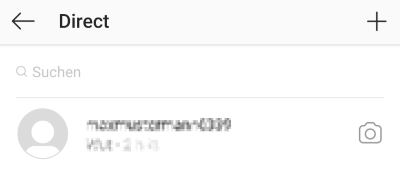
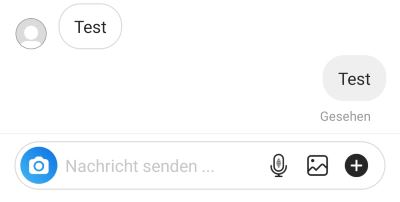
Über die Instagram Direkt-Nachrichten kann man sich direkt über die App mit Freunden aber auch fremden Nutzern austauschen und Nachrichten versenden.Wie man es aus anderen Apps wie zum Beispiel WhatsApp kennt, gibt es auch bei Instagram eine Art Lesebestätigung. Sobald man eine Nachricht versendet hat und diese gelesen wird, dann steht im Chatverlauf unten ein kleines „Gesehen“ unter der Nachricht. Für den Absender der Nachricht ist die Gesehen-Anzeige zwar praktisch, da dieser so herausfinden kann, ob die Nachricht gelesen wurde oder nicht, aus der Sicht des Empfängers der Nachricht aber nicht immer so gewünscht. Schließlich möchte man manchmal auch die Nachricht heimlich lesen, ohne das der Absender sehen kann, dass man diese schon gesehen hat. Schließlich gerät man dann ja einen „Zugzwang“, dass man antworten muss. Doch wie kann man bei Instagram die Gesehen-Anzeige ausschalten und die Lesebestätigung deaktivieren?

Instagram: Gesehen-Anzeige und Lesebestätigung ausschalten?

Die kurze Antwort auf die Frage ist, aktuell geht das leider gar nicht. Zwar gibt es bei Instagram neuerdings in den „Einstellungen“ unter „Privatsphäre und Sicherheit“ eine Möglichkeit den „Aktivitätsstatus“ zu deaktivieren/aktivieren, allerdings hat diese Einstellung nur einen Einfluss auf die „Zuletzt online/aktiv“-Anzeige und nicht auf die Gesehen-Anzeige. Oder anders gesagt, bislang kann man die Lesebestätigung bei den Direkt-Nachrichten (leider) nicht deaktivieren. Unter Umständen könnte sich an dem Thema in Zukunft natürlich noch etwas ändern, aktuell ist dies aber nicht möglich.

Instagram gesehen bei Direkt-Nachrichten deaktivieren

Instagram-Nachricht lesen, ohne das „Gesehen“ angezeigt wird

Wenn Du bei Instagram eine Direkt-Nachricht heimlich lesen möchtest, ohne das der Absender ein Gesehen im Chatverlauf angezeigt bekommt, dann kann man zumindest in der aktuellen Version noch den „guten alten Flugmodus-Trick“ anwenden.

  1. Starte Instagram, wische nach links und öffne das Postfach mit deinen Direkt-Nachrichten (NICHT ÖFFNEN).
  2. Schließe die App, schalte den Flugmodus ein, öffne die App und schaue dir die Nachricht an. Bist Du fertig mit dem Lesen der Nachricht, dann musst Du die App wieder komplett beenden, den Flugmodus aktivieren und der Absender nicht angezeigt bekommen, dass Du die Nachricht gesehen bzw. gelesen hast.

Instagram automatisch antworten

Kann man bei Instagram so etwas wie eine automatische Antwort einrichten? Wie kann ich einstellen, dass bei einer Nachricht eine automatische Nachricht gesendet wird, zum Beispiel eine Abwesenheitsnotiz? Je nachdem wie man Instagram nutzt, wie viele Follower man hat und vor allem wie viele Nachrichten man erhält, könnte es in bestimmten Situationen ganz praktisch sein wenn man eine Auto-Antwort einrichten könnte. Doch gibt es so eine Funktion überhaupt in der App, wie man es zum Beispiel aus Outlook und Co kennt?

Instagram automatische Antwort einrichten?

Ähnlich wie es der eine oder andere vielleicht schon von WhatsApp und anderen App kennt, gibt es hier meistens keine „Automatische Antwort“-Funktion. Da das Feature aber immer wieder gefragt wird, dauert es meistens nicht lange bis ein Entwickler eine Drittanbieter-App oder einen Bot schreibt, der genau dieses übernimmt. So kann man jemanden auch bei Instagram automatisch antworten, in dem man einen „Bot“ verwendet. Vorweg sei gesagt, die Nutzung von Bots ist umstritten und wenn man es übertreibt, kann dies nach unserer Erfahrung unter Umständen sogar zu einer Sperre führen (zum Beispiel bei irgendwelchen Like- oder Kommentar-Bots).

Wer bei Instagram anderen Nutzern automatisch auf deren Direkt-Nachrichten antworten möchte, der sollte sich mal die beiden Online-Dienste instazood.com und gramto.com genauer anschauen. Neben einer Auto-Antwort-Funktion mit der man automatisierte Nachrichten verschicken kann, bieten die Dienste auch so etwas wie ein Auto Follow, Auto Unfollow, Auto Comment und vieles mehr. Beide Dienste sind kostenpflichtig, bei granto.com kann man aktuell eine dreitägige Testversion anfordern.

Automatische Antwort bei Instagram einrichten?

Gibt es bei Instagram inzwischen schon eine integrierte Funktion über die man jemanden automatisch Antworten kann? Wenn sich hier inzwischen etwas geändert hat (zum Beispiel nur für Unternehmensprofile), dann hinterlasse uns gerne einen Hinweis im Kommentarbereich.

WhatsApp Nachrichten automatisch übersetzen

Du chattest bei WhatsApp öfters in verschiedenen Sprachen und hast manchmal Probleme einzelne Wörter oder ganze Nachrichten zu verstehen? Wenn dem so ist, dann kann dir vielleicht der Google-Übersetzer weiterhelfen die WhatsApp-Nachrichten zu übersetzen und dann hoffentlich auch zu verstehen. Auch wenn es in WhatsApp bislang noch keine Funktion gibt mit der man alle Nachrichten automatisch übersetzen kann, so gibt es mit der Google-Translate-App unter der neuen Funktion „Zum Übersetzen Tippen“ (engl. Tap to translate) eine einfache Methode mit der man ohne die App verlassen zu müssen eine Nachricht übersetzen kann.

Schritt 1: Google-Übersetze-App installieren und einstellen

  1. Lade dir die kostenlose Google Translate App aus dem Google Play herunter (sofern nicht schon geschehen).
  2. Starte die App, tippe oben links auf die drei Striche und wähle in der Menüleiste die Einstellungen aus.
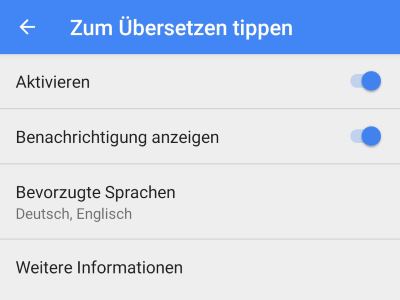
  3. In den Einstellungen findest Du ganz oben „Zum Übersetzen tippen“. Hier müssen die Schalter bei „Aktivieren“ und bei Bedarf „Benachrichtigung anzeigen“ aktiviert sein.

WhatsApp automatisch übersetzen

Schritt 2: WhatsApp-Nachrichten übersetzen

Jetzt wo Du die Google-Translate-App installiert und eingerichtet hast, kannst Du eine oder mehrere Nachrichten ganz einfach übersetzen lassen.

  1. Starte WhatsApp und öffne den Chatverlauf mit der Nachricht, die Du übersetzen möchtest.
  2. Tippe und halte auf die Nachricht und tippe oben auf das Kopieren-Symbol. Jetzt sollte oben rechts das Google-Übersetzer-Icon angezeigt werden und mit einem Klick darauf bekommst Du die WhatsApp-Nachricht automatisch übersetzt.

Wer sich die Vorgehensweise zum Übersetzen der WhatsApp Nachrichten über Google Translate mal in bewegten Bildern ansehen möchte, dem empfehlen wir das verlinkte Video vom offiziellen Google YouTube-Kanal.

Es wird vermutlich nur eine Frage der Zeit sein, bis WhatsApp ähnlich wie andere Apps (Facebook, Instagram) eine automatische Übersetzung anbietet. Bislang muss man sich damit noch etwas „behelfen“.