Instagram ein Bild aus Serie löschen?

Bei Instagram kann man jetzt schon seit einigen Monaten auch Bilderserien bestehend aus mehreren Bildern und Videos hochladen. Dabei werden mehrere Bilder in einem Post zusammengefügt und die Nutzer können sich durch Wischen nach links und rechts die Bilderserie anschauen.

Instagram Post mit mehreren Bildern

Wenn man bei Instagram eine Bilderserie erstellen und mehrere Bilder in einem Post veröffentlichen möchte, dann muss man einfach nur die App starten, das Plus-Symbol in der Mitte drücken und kann dann unten rechts das „Stapelverarbeitung“-Icon auswählen. Aktuell kann man maximal 10 Medien in einem Post veröffentlichen, was sowohl Bilder als auch Videos sein können. Wenn man einige Bilder ausgewählt hat und dann nach der Veröffentlichung bemerkt, dass das eine Bild dort eigentlich falsch ist und gar nicht hochgeladen werden sollte, dann stellt sich die Frage, wie kann man bei Instagram einzelne Bilder aus einer Serie löschen?

Instagram ein Bild aus Serie löschen

instagram ein Bild von mehreren löschen: Geht das?

Zu unserer Verwunderung kann man aktuell keine einzelnen Bilder aus einem Post mit mehreren Bildern löschen. Die Bilderserien lassen sich zumindest in der aktuellen Version nicht dahingehend nachträglich bearbeiten, dass man ein Bild entfernen kann. Die einzige Möglichkeit ein Bild aus einem Post mit mehreren Bildern zu löschen besteht aktuell also darin gleich die komplette Bilderserie zu löschen und alles nochmal erneut hochzuladen, die Kommentare und Likes auf die Bilderserie gehen dadurch natürlich verloren. Da es scheinbar einige Nutzer gibt, die sich eine nachträgliche Bearbeitung der Bilderserien in der Instagram-App wünschen, sodass man auch einzelne Bilder aus einer Serie löschen kann, ist es hoffentlich nur eine Frage der Zeit, bis Instagram hier das entsprechende Feature anbietet. Aktuell geht es leider nur umständlich durch ein komplettes Löschen und erneutes Hochladen der Serie.
Instagram blauer Haken Emoji kopieren?

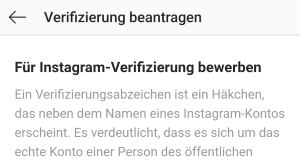
Bei Instagram stolpert man immer mal wieder über einzelne Profile mit einem blauen Haken. Der Blaue-Haken zeigt ein verifiziertes Instagram-Profil an. Die Verifizierung wurde vor allem deshalb eingeführt, damit man den Nutzer direkt als „echt“ erkennen kann und es nicht irgendein Fake- oder Fan-Account ist, der bewusst oder unbewusst so eingerichtet wurde wie der echte Account. So kann man an dem blauen Verifizierungs-Haken auf den ersten Blick erkennen, dass sich um den tatsächlichen Instagram-Auftritt einer Person oder auch einer Firma handelt.  Anders als bis noch vor ein paar Monaten kann man bei Instagram inzwischen eine Verifizierung beantragen, allerdings gibt es keine Garantie, dass man diesen auch erhält.

Blauer Haken zeigt verifiziertes Instagram-Profil an

Den blauen Haken bekommt bei Instagram nicht jeder und es müssen einige Voraussetzungen erfüllt sein.

  • Du solltest viele Abonnenten haben.
  • Es muss eine große Wahrscheinlichkeit der Nachahmung (Fake-Accounts) bestehen.
  • Der Account muss den Nutzungsbedingungen und sowie Gemeinschaftsrichtlinien entsprechen.

Wenn diese Kriterien erfüllt sind, dann kannst Du über die Einstellungen unter Konto die Verifizierung beantragen.

Instagram blauen Haken kopieren

Blauen Haken Emoji kopieren?

Im Internet findet man etliche Videos in denen angeblich gezeigt wird, wie man den blauen Haken bei Instagram faken kann. Genauer gesagt wird dort beschrieben, dass man sich den bei Instagram angezeigten blauen Haken einfach als Emoji kopieren und dann in das Profil bzw. hinter den Namen oder in die Bio einfügen kann. Der Trick hat in der Vergangenheit den Berichten zufolge wohl mal funktioniert, aktuell ist das aber nicht mehr möglich und wird wahrscheinlich auch in Zukunft nicht mehr möglich sein. Heißt Du kannst dir den blauen Haken Emoji nicht einfach in den Zwischenspeicher kopieren und dann hinter dem Namen einfügen. Wer den blauen Verifizierungs-Haken hinter dem Instagram-Namen haben möchte, der muss sich verifizieren und dann auch hoffen das der Antrag angenommen wird.

Discord Profilbild vergrößern

Wie kann man eigentlich bei Discord das Profilbild vergrößern? Kann ich mir von einem Discord-Nutzer das Profilbild in groß anzeigen lassen und speichern? Wer häufiger mal auf dem einen oder anderen Discord-Server unterwegs ist, der wird sich vielleicht schon einmal gefragt haben, was soll das da eigentlich auf dem kleinen Profilbild sein, welcher ein anderer Nutzer eingestellt hat. Wenn man das Profilbild nicht richtig erkennt oder aus einem anderen Grund einfach mal größer anzeigen lassen möchte, dann stellt sich die Frage, wie funktioniert das eigentlich?

Discord Profilbild groß anzeigen

Die kurze Antwort ist, ja man kann bei Discord das Profilbild vergrößern und es sich in voller Größe anzeigen lassen. Leider ist das ganze aktuell noch etwas kompliziert, wenn man es aber einmal gemacht hat, dann geht es relativ einfach.

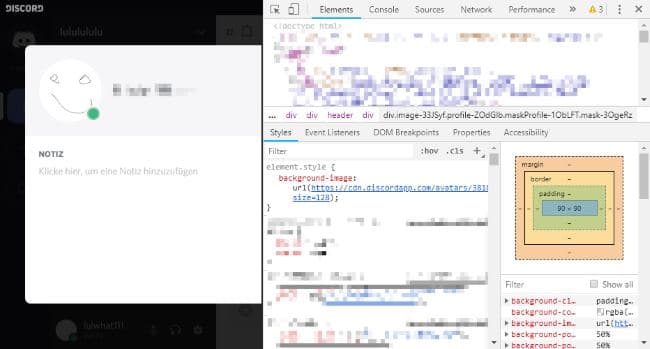
Starte den Discord-Client und rufe das Profil von dem Nutzer auf von dem Du das Profilbild vergrößern möchtest. Wenn das Profil in dem kleinen Popup-Fenster geöffnet wurde, dann musst Du die Tastenkombination STRG-Taste + Shift-Taste + I-Taste drücken, um an der Seite die Entwicklerkonsole zu öffnen (geht auch in der Browser-Version). Klicke jetzt in der Entwicklerkonsole ganz oben links auf das Symbol mit dem Mauszeuger und dem Viereck und klicke dann auf das Profilbild. Unter „style: background-image“ solltest Du jetzt die URL zu dem Profilbild sehen können. Kopiere dir die URL heraus und füge diese in die Adressleiste von deinem Browser ein.

Jetzt wird das Discord-Profilbild klein angezeigt, um es größer zu machen musst Du hinten einfach den Parameter „?size=128“ durch „?size=2048“ ersetzen.

Discord Profilbild vergrößern

Jetzt siehst Du das Discord Profilbild in voller Größe und Du kannst es dir hier natürlich auch direkt herunterladen und speichern. Wer sich die oben beschriebenen Schritte aus der Anleitung nochmal in bewegten Bildern anschauen möchte, dem empfehlen wir das verlinkte YouTube-Video zum Thema Discord Profilbild vergrößern.

YouTube Profilbild vergrößern (Handy, PC)

Wie kann ich eigentlich bei YouTube das Profilbild vergrößern? Kann ich mir auf dem Handy oder auf dem PC das Profilbild von einem YouTube-Kanal in größer anzeigen lassen? Wenn man jemanden bei YouTube entdeckt hat, der ein interessantes Profilbild hat, dann stellt sich meistens die oben genannte Frage. Sowohl auf dem PC im Browser als auch in der YouTube-App auf dem Handy wird das Profilbild recht klein anzeigt. Es müsste doch eine Möglichkeit geben das Profilbild auch zu vergrößern, doch wie genau funktioniert das?

YouTube Profilbild groß anzeigen

Ja, man kann das YouTube-Profilbild in groß anzeigen lassen und vergrößern. Die anzeigbare Größe hängt aber damit zusammen, in welcher Auflösung/Größe der YouTuber das Profilfoto hochgeladen hat. Am einfachsten kannst Du das Bild folgendermaßen vergrößern.

So geht es auf dem PC

  1. Öffne einen Browser und navigiere auf das Profil von dem YouTuber.
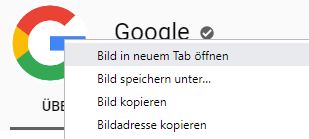
  2. Sobald das Profil bzw. die Kanalübersicht geladen wurde, musst Du jetzt einfach mit der rechten Maustaste auf das Bild klicken und „Bild in einem neuen Tab öffnen“ auswählen.
  3. Jetzt sollte dein Browser ein neues Tab mit dem Profilbild öffnen, welches deutlich größer angezeigt wird als auf dem Kanal selber.

YouTube Profilbild vergrößern

So funktioniert es auf dem Handy

Die Vorgehensweise auf dem Handy ist eigentlich identisch mit der auf dem PC. Dazu sei gesagt, bislang kann man das Profilbild in der YouTube-App nicht vergrößern. Möchtest Du dir das YouTube-Profilbild von jemanden auf dem Handy größer anzeigen lassen, dann musst Du einfach die Browser-App öffnen, auf das Profil von demjenigen navigieren und mit dem Finger kurz auf das Profilbild halten. In dem Popup-Fenster kannst Du dann auswählen, dass das Bild in einem neuen Tab geöffnet werden soll und schon bekommst Du dieses in einer höheren Auflösung angezeigt.

Natürlich kannst Du dir das YouTube Profilbild auch direkt herunterladen und speichern.

Tik Tok Profilbild vergrößern und speichern

Wie kann man eigentlich bei Tik Tok das Profilbild vergrößern? Wie kann ich das Profilbild von jemanden herunterladen und speichern? Wenn man sich bei TikTok ein Profil erstellt, dann kann man in seinem Profil natürlich auch ein Profilbild hinterlegen. Der eine oder andere Nutzer der beliebten App wird sich vielleicht einmal fragen, wie kann man das TikTok-Profil von einem anderen Nutzer größer machen und dann speichern?

TikTok: So kannst Du ein Profilbild größer anzeigen

Wenn Du bei Tik Tok das Profilbild vergrößern möchtest, dann geht das ganz einfach in dem Du das Profil von dem Nutzer aufrufst, auf das Profilfoto tippst und anschließend öffnet sich dieser in einer großen Ansicht. Leider kann man zumindest in der aktuellen Version der TikTok-App nicht auf dem Profilbild rein- oder rauszoomen. Es gibt aber einen kleinen Trick wie man das Profilbild vergrößern sowie auch zoomen kann und zwar in dem man sich das Bild auf das Handy herunterlädt und speichert.

Profilbild über Screenshot speichern

Auch wenn es bei Tik Tok noch keinen „Profilbild herunterladen“-Button in der kleinen sowie großen Ansicht gibt, so kann man sich das Profilbild von jemanden am einfachsten darüber herunterladen in dem man einen Screenshot erstellt. Die Erstellung von einem Screenshot ist bei Tik Tok nicht sichtbar und der Nutzer bekommt darüber auch keine Benachrichtigung angezeigt. Wenn Du dir das Profilbild in der großen Ansicht als Screenshot gespeichert hast, dann kannst Du einfach die Galerie-App auf deinem Handy öffnen und auf dem Bild zoomen, anders als das wie erwähnt aktuell in der App möglich ist.

Kann man bei TikTok neuerdings doch auf dem Profilbild zoomen und gibt es neben dem Screenshot noch eine weitere Möglichkeit mit denen man die Bilder herunterladen kann? Wenn ja, dann lass es uns gerne in den Kommentaren unter diesem Artikel wissen. Auf der nächsten Seite zeigen wir dir, wie man bei TikTok die Schriftart ändern kann.