Instagram Markierung blockieren: Manuell bestätigen

Wie kann ich eigentlich bei Instagram die Markierungen blockieren? Kann man die Markierungen komplett blocken, sodass ein Nutzer einen nicht ständig auf einem Bild markieren kann? Bei Instagram kann man mit wenigen Handgriffen eine oder mehrere Personen auf einem Foto verlinken. Hat man die Markierung gesetzt, dann bekommt nicht nur die Person eine Benachrichtigung darüber sondern andere Nutzer, welche sich das Bild anschauen, können über die Markierung direkt das Profil der verlinkten Person aufrufen. Auch wenn das Markieren ein praktisches Feature ist, so ist es manchmal auch einfach nur störend, vor allem wenn man immer wieder von der gleichen Person markiert wird und das auch noch, wenn man gar nicht auf dem Foto zu sehen ist.

Markierungen bei Instagram blockieren?

Wenn Du die Markierungen von einer Person blockieren willst, dann geht das aktuell nur dadurch, in dem Du die Person komplett blockierst. Wenn Du die Person blockiert hast, dann kann diese dein Profil nicht mehr markieren, da diese dich nicht mehr finden kann und dein Profil nicht mehr vorgeschlagen wird.

Markierungen manuell bestätigen

Alternativ kann man die Anzeige der Markierungen auch dahingehend umstellen, dass man jede Markierung immer manuell bestätigen muss, bevor die Bilder mit den Markierungen auf dem eigenen Profil angezeigt werden. In Normalfall entfällt diese Bestätigung und die Bilder auf denen man markiert wurde können direkt über das Profil angezeigt werden. Wenn Du die unten beschriebene Einstellung änderst, dann muss die Markierung immer erst bestätigt werden.

  1. Starte Instagram und öffne über dein Profil die App-Einstellungen.
  2. Über „Privatsphäre und Sicherheit“ musst Du anschließend „Fotos und Videos von dir“ aufrufen.
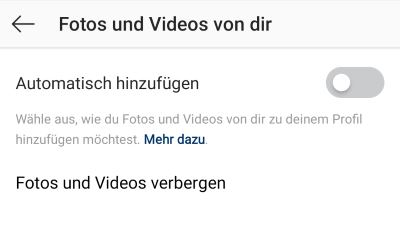
  3. Hier findest Du die Einstellung „Automatisch hinzufügen“. Sofern der Schalter aktiviert ist, werden Bilder auf denen Du markierst wirst immer direkt im Profil angezeigt. Wenn Du den Schalter deaktivierst, dann werden die Markierungen dahingehend blockiert, dass diese immer erst bestätigt werden muss.
Instagram Markierungen blockieren und manuell bestätigen

Instagram Personen nachträglich markieren

Bei Instagram kann man mit wenigen Handgriffen eine oder mehrere Personen auf einem Bild markieren. Die Markierung wird dann auch anderen Nutzern angezeigt und wenn man auf die Markierung tippt, dann kann man direkt das Profil der verlinkten Person aufrufen. Wenn man bei Instagram eine Person markieren möchte, dann muss man einfach nach der Bildbearbeitung und vor dem Bildupload in dem Teilen-Bildschirm auf „Personen markieren“ tippen. Anschließend kannst Du die Markierung dem Foto platzieren, über die Suche nach der Person suchen (welche Du auf dem Foto markieren möchtest) und die Änderungen übernehmen. Wenn Du das Foto mit der Markierung hochgeladen und veröffentlicht hast, dann bekommt die markierte Person eine Benachrichtigung darüber. Der eine oder andere wird sich vielleicht fragen, kann ich auch eine Person nachträglich markieren?

Instagram Markierung nachträglich ändern

Wenn Du das Bild bereits hochgeladen und veröffentlicht hast, dann kannst Du auch eine Person nachträglich markieren.

  1. Starte dazu die Instagram-App und öffne das Bild auf der Du die Person nachträglich markieren möchtest.
  2. Tippe oben rechts auf die drei Punkte und wähle in dem Popup-Menü die Option „Bearbeiten“ aus.
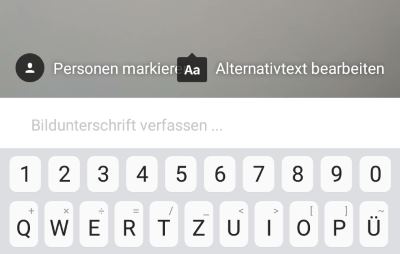
  3. Über das Bildunterschrift solltest Du jetzt den Menüpunkt „Person markieren“ sehen können. Tippe auf den Eintrag und Du kannst jetzt die Markierung nachträglich auf dem Bild einfügen.
  4. Dazu einfach wieder nach der Person suchen, die Markierung an der gewünschten Stelle platzieren und oben über das Häkchen-Symbol abspeichern.

Instagram Markierung nachträglich einfügen und ändern

Natürlich kannst Du eine Markierung auch nachträglich von einem Bild entfernen. Wenn Du von jemanden markiert wurdest und die Markierung etwas unpassend findest, dann kannst Du auch das Bild aufrufen, die Beitragsoptionen öffnen und deine Markierung von einem fremden Nutzer entfernen. Daneben kannst Du in den Einstellungen auch die automatische Markierung deaktivieren, sodass die Bilder auf denen Du markierst wurdest, nicht direkt in deinem Profil angezeigt werden.

Instagram fremde Leute markieren mich: Wie verhindern?

Bei Instagram kann man ganz einfach andere Nutzer auf einem Foto markieren. Dazu tippt man vor dem Upload in der Teilen-Ansicht auf „Personen markieren“ und anschließend kann man eine Markierung auf dem Bild einfügen. Unter „Wer ist das“ kannst Du dann nach dem Nutzer suchen, den Du markieren möchtest und dann rechts oben über das Häkchen-Symbol einfügen. Wenn Du einen Nutzer auf einem Bild markierst und dieses veröffentlichst, dann bekommt der Nutzer darüber eine Benachrichtigung, vorausgesetzt Du wurdest nicht blockiert. Gelegentlich kommt es vor und man wird bei Instagram von fremden Leuten markiert. Sofern es nur einmal passiert, war es wahrscheinlich ein Tippfehler bei der Eingabe von dem Benutzernamen. Wenn es öfters passiert, dann ist es vermutlich ein Spammer. In der Situation stellt sich die Frage, wie kann ich das verhindern?

Instagram: Markierung von fremden Nutzern verhindern

Wenn Du nicht möchtest, dass die Bilder auf denen Du markiert wurdest direkt über dein Profil aufrufbar sind und angezeigt werden, dann musst Du einfach nur eine kleine Einstellung ändern.

  1. Öffne die Instagram-App und die Einstellungen.
  2. Unter dem Menüpunkt „Privatsphäre und Sicherheit“ findest Du unter „Fotos und Videos von dir“ den Menüpunkt „Automatisch hinzufügen“.
  3. Deaktiviere diese Option und Du kannst zwar weiterhin markiert werden, allerdings werden die Bilder nicht direkt in deinem Profil angezeigt, sondern erst wenn Du diese manuell freigegeben hast.

Instagram Markierung von Fremden verhindern

Markierungen von fremden Nutzern blockieren

Wenn Du immer wieder von der gleichen Person markiert wirst, dann kannst Du die Person blockieren. Anders als bei einer Erwähnung kann die Person dich durch die Blockierung nicht mehr markieren, da sie dich schlichtweg nicht mehr über den Benutzernamen finden kann. Gleichzeitig erhälst Du natürlich auch keine ständigen Benachrichtigung mehr, dass die fremde Person xy dich wieder auf einem Bild markiert hat.

Wer sieht meine Handynummer bei Instagram: Sichtbar für andere?

Wenn man sich bei Instagram einen neuen Account erstellt, dann kann und muss man teilweise eine Handynummer angeben, zum Beispiel wenn man die zweistufige Authentifizierung aktiviert. Mit der Zwei-Faktor-Authentifizierung kann man den eigenen Account besser vor Hackern schützen, da für die Anmeldung nicht mehr nur die Kombination bestehend aus Benutzername/E-Mail und Passwort bekannt sein muss, sondern man benötigt auch noch den sechsstelligen Zwei-Faktor-Code, welchen man per SMS an die angegebene Handynummer zugeschickt bekommt. Wenn man bei einem Online-Dienst oder in einer App die Handynummer angeben muss, dann stellt sich oft die Frage, ist meine Handynummer sichtbar für andere Nutzer? Wer kann meine angegebene Telefonnummer bei Instagram sehen?

Instagram: Wer sieht meine Handynummer?

Wenn Du bei Instagram eine Telefonnummer für die Zwei-Faktor-Authentifizierung angibst, dann ist diese für niemanden sichtbar außer für Instagram. Andere Nutzer können also nicht sehen, welche Handynummer Du dafür bei Instagram hinterlegt hast. Außerdem kann man aktuell nicht direkt Leute bei Instagram über die Handynummer suchen. Wenn jemand deine Handynummer hat und deinen Account nicht kennt, dann kann er diesen nicht über die Telefonnummer finden.

Telefonnummer für Zweistufige Authentifizierung ändern

Man kann die bei Instagram hinterlegte Telefonnummer übrigens auch jederzeit löschen und ändern. Dazu musst Du folgende Schritte durchführen.

  1. Starte Instagram und öffne über dein Profil die Einstellungen.
  2. In den App-Einstellungen findest Du unter „Privatsphäre und Sicherheit“ etwas weiter unten die „Zweistufige Authentifizierung“
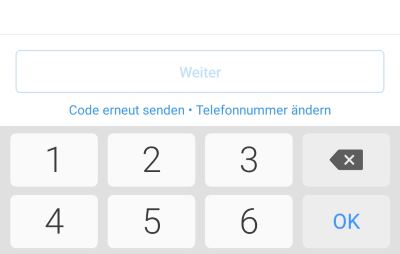
  3. Als nächstes musst Du auf „SMS“ tippen (nicht auf den Schalter, sondern auf den Eintrag) und unten kannst Du neben „Code erneut senden“ auch die „Telefonnummer ändern“.

Instagram wer sieht meine Handynummer?

Sollte die Einstellung neuerdings an anderer Stelle zu finden sein, dann hinterlasse uns gerne einen Hinweis in den Kommentaren.

Instagram mehrere Links in Bio einfügen

Wenn man bei Instagram einen Link in die eigene Bio einfügen will, dann kopiert man sich den Link einfach in die Zwischenablage, öffnet die Instagram-App, bearbeitet das Profil und fügt den Link dann einfach in das „Webseite“-Feld ein. Nur der Link unter der „Webseite“ ist anklickbar und nicht der in der Bio bzw. dem Steckbrief. Man kann natürlich auch einen Link direkt in das Bio-Feld einfügen, allerdings ist dieser nicht klickbar und die Webseite öffnet sich dadurch nicht automatisch im Browser, wenn man auf den Link tippt.

Der eine oder andere wird sich vielleicht mal Fragen, kann man bei Instagram eigentlich auch mehrere Links in die Bio einfügen? Kann ich einen zweiten Link in die Bio packen und wenn ja, wie funktioniert das und welches Trennzeichen muss man dafür verwenden?

Mehrere Links in Instagram Bio einfügen

Aktuell kann man in das Webseite-Feld nur einen Link einfügen. Für das Webseite-Feld gibt es kein Trennzeichen oder ähnliches, es ist immer nur eine URL erlaubt. Klar könnte man wie oben erwähnt einfach mehrere Links in das Steckbrief-Feld einfügen und dann abspeichern. In dem Fall ist der Link dann aber nicht anklickbar.

Aber keine Sorge, denn es gibt eine ganz gute Alternative und die nennt sich Linktree. Die Webseite Linktree ist einfach gesagt eine Art Brückenseite mit der Du all deine Links auf einer Seite zusammenfassen kannst. Anschließend verlinkt man einfach die Linktree-Webseite in der eigenen Instagram-Bio. So kann man mehrere Links in eine Bio einfügen und mehrere Webseiten verlinken, jedenfalls mit einer Zwischenseite.

Mehr als einen Link in Instagram Bio teilen mit Linktree

Die Einrichtung von Linktree ist recht selbsterklärend. Nachfolgend mal eine kleine Zusammenfassung.

  1. Öffne die Linktree-Webseite und registriere dich dort. Es gibt eine kostenlose und kostenpflichtige Variante. Für viele Nutzer wird die Free-Variante wahrscheinlich ausreichend sein.
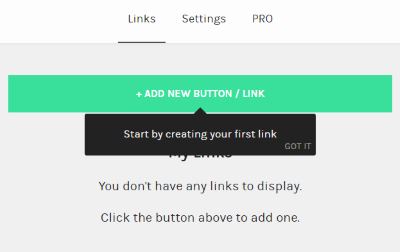
  2. Nach der Registrierung und Anmeldung kannst Du nun über „Add new Button/Link“ einen neuen Link einfügen. Hast Du alle deine Links auf deine persönliche Linktree-Seite eingefügt, dann kannst Du oben rechts den Link für deine Instagram Bio kopieren.
  3. Wechsel jetzt in die Instagram-App, bearbeite dein Profil und füge bei dem Webseite-Feld den kopierten Linktr.ee Link ein.

Instagram zweiten Link in Bio einfügen

Wenn jetzt jemand auf deinen Instagram Bio Link klickt, dann wird dieser auf die Linktree-Webseite weitergeleitet und findet hier eine Übersichtsseite mit den anderen Links.