Instagram Hashtags kopieren und einfügen

Wie kann man bei Instagram Hashtags kopieren und dann unter einem Bild einfügen? Wie genau funktioniert das eigentlich mit der Zwischenablage in Instagram? Wer ein Instagram-Profil hat und dort regelmäßig Bilder postet von denen er möchte, dass diese eine möglichst große Reichweite erhalten, der sollte häufig genutzte Hashtags verwenden. So werden die eigenen Bilder über die Hashtags-Suche unter dem jeweiligen Begriff angezeigt und erhalten mehr Sichtbarkeit. Viele werden sicherlich Ihre „Standard-Hashtags“ haben und immer wieder nutzen. Hier stellt sich dann oft die Frage, wie kann ich die Hashtags bei Instagram kopieren und dann unter dem Foto in die Bildbeschreibung einfügen?

Instagram: Hashtags kopieren und einfügen

Wenn Du bei Instagram Hashtags einfügen möchtest, dann musst Du dir diese vorher erst einmal in den Zwischenspeicher kopieren.

  1. Öffne als erstes die App, in der Du die Hashtags gespeichert hast (zum Beispiel eine der zahlreichen Hashtag-Webseiten wie beispielsweise tagsforlikes.com)
  2. Tippe anschließend doppelt auf die Hashtags, markiere alle mit dem Cursor-Symbol und tippe dann im Kontextmenü auf den „Kopieren“-Button.
  3. Jetzt werden die Hashtags in der Zwischenablage gespeichert und Du kannst die Instagram-App öffnen sowie ein neues Foto machen. Möchtest Du die Hashtags jetzt in die Bildbeschreibung einfügen, dann musst Du einfach doppelt auf das Feld tippen und in dem Kontextmenü die Option „Einfügen“ auswählen.
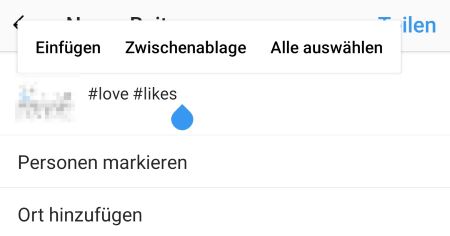
Instagram Hashtags kopieren einfügen

Hashtags markieren und dann kopieren?

Ähnlich wie bei den Kommentaren kann man auch bei Instagram keine Hashtags mehr markieren und dann kopieren. Das gilt jedenfalls für die Instagram-App. Wenn man sich Hashtags von jemand anderes kopieren möchte, dann muss man die Browser-Version von Instagram aufrufen. Dort kann man die Hashtags weiterhin markieren und in die Zwischenablage kopieren.

Wie man bei Instagram die Zwischenablage wieder löschen kann, dass haben wir schon einmal in einem anderen Artikel beschrieben. Wenn Du die Tags öfters verwendest, dann kannst Du über einen kleinen Trick auch die Hashtags bei Instagram speichern.

Instagram-Zwischenablage löschen

Wenn man sich bei Instagram eine Bildbeschreibung, ein paar Hashtags oder aber auch eine Nachricht kopiert, dann landet diese in dem Zwischenspeicher. In dem Zusammenhang stellt sich öfters die Frage, wie kann man eigentlich bei Instagram die Zwischenablage leeren? Kann ich die kopierten Texte in der Instagram-App löschen?

Instagram Zwischenablage leeren

Wenn Du die Instagram-Zwischenablage löschen möchtest, dann musst Du eigentlich nicht sonderlich viel machen. Die Zwischenablage ist keine Instagram-spezifische Funktion, sondern es wird die Zwischenablage von Android/iOS verwendet. Unter iOS kann man die zwischengespeicherten Werte ganz einfach löschen, in dem man einfach einen anderen Wert kopiert. Dadurch werte der kopierte Text überschrieben und ist nicht wiederherstellbar. Die Zwischenablage auf dem iPhone kann immer nur einen Wert speichern, anders als das bei vielen Android-Smartphones der Fall ist. Unter Android kann man oft mehrere Texte und sogar Bilder in der Zwischenablage speichern.

Möchtest Du unter Android die Zwischenablage leeren, dann geht das bei den aller meisten Smartphones über die folgenden Schritte.

  1. Öffne eine App mit einem Eingabefeld, sodass Du dieTastatur öffnen kannst.
  2. Tippe und halte nun mit dem Finger auf den Button links neben dem Leerzeichen und es öffnet sich ein kleines Kontextmenü. Hier solltest Du nun ein Klemmbrett-Symbol sehen können.
  3. Über das Klemmbrett-Symbol kannst Du die Zwischenablage öffnen und hier nicht nur einzelne Werte löschen sondern auch die komplette Zwischenablage leeren.

Instagram Zwischenablage löschen

Damit sollten alle in der Instagram-App kopierten Texte aus der Zwischenablage gelöscht sein. Wenn Du die Zwischenablage verwendest, um dir beispielsweise Hashtags zu kopieren und dann unter einem Bild einzufügen, dann kannst Du diese auch über einen anderen Trick speichern. Mit dem folgenden Hack kann man Instagram-Hashtags abspeichern.

Instagram Album nachträglich bearbeiten und sortieren?

Kann man bei Instagram ein Album nachträglich bearbeiten? Kann ich die Bilder im Album nachträglich verschieben, die Bildbeschreibung ändern und einzelne Fotos löschen? Bei Instagram kann man schon seit einigen Monaten auch Fotoalben erstellen. So kann man in einem Post mehrere Bilder veröffentlichen und die Follower können diese durch Wischen nach rechts und links anschauen.

Album bei Instagram erstellen

Wenn Du bei Instagram ein Album erstellen möchtest, dann geht das ganz einfach, wie im Folgenden kurz beschrieben.

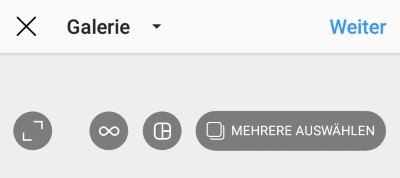
  1. Starte die Instagram-App, tippe in der Mitte auf das Plus-Symbol und wähle unten links die „Galerie“ aus.
  2. Tippe jetzt auf „Mehrere auswählen“ und Du kannst die Bilder für das Album auswählen. Die Zahl oben rechts zeigt die Reihenfolge an.
  3. Wenn Du alle Bilder für das Instagram-Album ausgewählt hast, dann kannst Du noch für jedes einzelne Foto bearbeiten und beispielsweise mit einem Filter versehen. Anschließend kannst Du das Fotoalbum hochladen und es wird in deinem Feed gepostet.

Instagram Album bearbeiten

Album nachträglich bearbeiten?

Im Prinzip kann man das Album bei Instagram genauso bearbeiten wie jeden anderen Post auch. Dazu tippt man einfach bei dem Post oben rechts auf die drei Punkte und wählt „Bearbeiten“ aus. Bei der Bearbeitung kannst Du nachträglich Personen markieren und die Bildunterschrift ändern.

Einzelne Fotos aus dem Album löschen und sortieren?

Bislang kann man bei den Alben leder keine einzelnen Fotos löschen noch die Fotos neu sortieren. Wenn Du ein einzelnes Bild aus dem Album löschen möchtest, dann muss man zumindest in der aktuellen Version noch das komplette Fotoalbum löschen und erneut ohne das entsprechende Bild hochladen. Gleiches gilt auch für die Sortierung. Die Reihenfolge der Bilder im Album lässt sich nicht nachträglich ändern, außer man lädt alles neu hoch und wählt die gewünschte Reihenfolge vor dem Upload entsprechend aus.

Hat sich bei der nachträglichen Bearbeitung der Instagram Alben, über die man mehrere Bilder in einem Post veröffentlichen kann, inzwischen etwas geändert?

Android Fotos nummerieren: Dateinamen von Fotos ändern

Je nachdem wie man seine Fotos verwaltet und welche Dateinamen man verwendet, gibt es sicherlich einige Android-Nutzer, die sich an dem Standard-Dateinamen der Bilder stören. In der Situation stellt sich dann meist die Frage, wie kann ich unter Android die Fotos umbenennen? Kann man die Fotos automatisch nummerieren und den Dateinamen der Bilder ändern, um sein lange genutztes Filename Pattern/Dateinamen-Formatierung weiter nutzen zu können?

Android: Fotos umbenennen und nummerieren

Viele Kamera-App bieten meist keine Einstellungsmöglichkeit was den Dateinamen der Fotos angeht, vor allem wenn es sich um die auf dem Handy vorinstallierten Kamera-Apps handelt. Aber wie man es von Android gewohnt ist, eine Funktion welche von vielen Nutzern gewünscht wird aber nicht standardmäßig mit dabei ist, die kann man man oft über eine kostenlose oder auch kostenpflichtige App von einem Drittanbieter aus dem Google Play Store nachrüsten. So ist es auch wenn es um das Fotos nummerieren und allgemein das Ändern von dem Bilder-Namen unter Android geht.

Mit Hilfe der App DSC Auto Rename kannst Du unter Android Fotos automatisch umbenennen lassen und dabei den Dateinamen frei wählen. Egal ob man die Fotos einfach nur normal durch nummerieren möchte oder ob man einen komplexen Dateinamen verwenden möchte, so ziemlich alles ist über die App möglich. Die Installation und Einrichtung der App ist eigentlich so gut wie selbsterklärend und sollte selbst Technik-Laien keine Probleme bereiten.

Die App ändert den Dateinamen der Fotos übrigens erst nach der Aufnahme. Da das ganze automatisiert im Hintergrund passiert, bekommt man davon meistens nicht viel mit. Über „Define filename patterns“ kannst Du den Aufbau und das Muster für den Foto-Dateinamen angeben. Bei Bedarf kann man auch noch ein festes Suffix angeben und sogar den originalen Dateinamen anhängen.