Instagram Enter statt Senden: Absatz bei Direct Nachricht?

Wer hin und wieder bei Instagram Direct eine Nachricht versendet, der wird sich vielleicht schon einmal die Frage gestellt haben, wie macht man eigentlich einen Absatz in einer Direkt-Nachricht? Gibt es bei Instagram eine Einstellung mit der man die „Enter-Taste“ umstellen kann, sodass die Nachricht nicht gesendet sondern ein Absatz gemacht wird? Standardmäßig ist es bei der aktuellen Version der Instagram-App nämlich so, dass die Enter-Taste die Nachricht sendet und keinen Absatz macht.

Instagram Direct: Enter-Taste nicht senden sondern Absatz machen?

Anders als beispielsweise bei WhatsApp, wo man das Verhalten der Enter-Taste einstellen kann und die Eingabe-Taste NICHT die Nachricht sendet, gibt es bei Instagram leider noch keine Einstellungsmöglichkeit dafür. Bislang ist die Enter-Taste bei den Instagram Direkt-Nachrichten fest als Senden-Taste definiert und dies lässt sich nach unserer Recherche aktuell auch nicht umstellen.
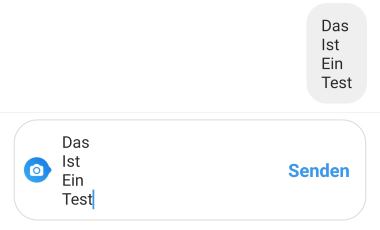
Instagram Direct Enter-Taste

Absatz bei Direkt-Nachrichten machen

Wer bei einer Instagram Nachricht unbedingt einen Absatz machen möchte, der kann auch hier einen Trick anwenden, den man beispielsweise nutzen kann, um in einer Instagram Bio einen Absatz machen zu können. Der Trick besteht darin sich einen Absatz in den Zwischenspeicher zu kopieren und dies dann in das Eingabefeld für die Nachricht einzufügen. Dabei wird nicht nur der Text sondern auch der Absatz kopiert und in das Eingabefeld eingefügt. Den Zeilenumbruch mit dem Text kann man beispielsweise in einer Notizen- oder aber auch anderen Text-Dokumenten-App wie Word und Co erstellen und dann herauskopieren.

  1. Starte die Notizen-App, tippe ein paar Buchstaben ein (können später geändert werden) und mache einen Absatz. Markiere die zwei Zeilen mit dem Absatz und kopiere diese in den Zwischenspeicher.
  2. Öffne eine Instagram Direkt-Nachricht, tippe kurz auf das Eingabefeld und auf „Einfügen“. Jetzt sollte der kopierte Text mit dem Absatz in das Feld eingefügt werden.
  3. Wenn Du die Instagram Nachricht jetzt abschickst, dann sollte der Absatz auch so mit übernommen werden.
Instagram folgen ohne gesehen zu werden?

Wenn man jemanden bei Instagram folgt, dann wird dies dem Nutzer angezeigt angezeigt und deine Follower können natürlich auch sehen, dass Du der Person folgst. Auch wenn das in den meisten Fällen kein Problem ist, so gibt es manchmal Situationen in denen man gerne einem Instagram-Nutzer folgen möchte, ohne das es der Person und anderen angezeigt wird. Es stellt sich also die Frage, wie kann ich bei Instagram heimlich folgen? Gibt es irgendeinen Trick oder eine Einstellung mit der man das Folgen verbergen und nicht anzeigen lassen kann?

Instagram folgen ohne dass andere es sehen?

In der offiziellen Instagram-App kann man leider keinen Nutzern heimlich folgen, ohne das es angezeigt wird. Wenn Du einem Nutzer folgst, dann wird dieser darüber benachrichtigt und er kann es direkt sehen (vorausgesetzt die Benachrichtigungen sind an und er schaut früher oder später mal in seine Follower-Liste). Wie schon erwähnt bekommen auch deine Abonnenten von dem Folgen mit, denn dieses wird in dem Aktivitätenprotokoll angezeigt und man kann sich natürlich auch jederzeit über das Profil die Personen anzeigen lassen, die ein Nutzer gerade bei Instagram folgt.

Drittanbieter-Apps erlaub(t)en heimliches Folgen bei Instasgram

In der Vergangenheit konnte man mal über verschiedene Apps bei Instagram folgen ohne gesehen zu werden. Das heimliche folgen war allerdings auch nur bei öffentlichen Profilen möglich, da dem Nutzer nicht gefolgt wurde, sondern die App hat sich einfach die Accounts gemerkt, denen man heimlich folgen wollte, und diese dann in der bekannten Instagram-Ansicht angezeigt. Eine bekannte App mit einem derartigen Feature war beispielsweise InstaSnoop. Leider sind die Apps inzwischen alle aus dem App Store verschwunden, sowohl unter Android als auch unter iOS. Gelegentlich tauchen mal Apps mit einer derartigen Funktion auf, meistens dauert es aber nicht lange, bis diese wieder verschwinden.

Zusammengefasst kann man also sagen, nein Du kannst bei Instagram nicht so ohne weiteres jemanden folgen, ohne gesehen zu werden und ohne das es der Person angezeigt wird.

Klingelt der iPhone Wecker auch wenn Kopfhörer drin sind

Klingelt der Wecker auf meinem iPhone auch dann, wenn Kopfhörer angeschlossen sind? Kann man mit Kopfhörern einschlafen und klingelt der iPhone-Wecker dann trotzdem? Es wird sicher einige geben, die sich abends noch gerne ein Hörbuch oder aber auch ein Film oder YouTube-Video anschauen und dabei einschlafen. Wenn man das iPhone gleichzeitig als auch Wecker nutzt und morgens früh raus muss, dann stellt sich oft die Frage, klingelt der Wecker wenn Kopfhörer drin sind? Geht Alarm trotz der Kopfhörer los und werde ich zur eingestellten Zeit pünktlich geweckt?

iPhone: Klingelt der Wecker, wenn Kopfhörer angeschlossen sind?

Wenn Du gerne mit Kopfhörern einschläfst, dann brauchst Du dir KEINE Sorgen zu machen, dass der Wecker morgens nicht klingelt. Auch beim iPhone (ähnlich wie bei so ziemlich jedem Android-Smartphone) klingelt der Wecker auch dann, wenn man Kopfhörer drin hat.

Es spielt übrigens auch keine Rolle, ob man kabelgebundene Kopfhörer über den 3.5mm Klinkenanschluss am Handy angeschlossen hat oder ob es sich um Bluetooth-Kopfhörer oder auch einen Bluetooth-Lautsprecher handelt. In allen Fällen wird der Wecker zu eingestellten Zeit klingeln, vorausgesetzt das iPhone ist dann noch eingeschaltet und der Akku ist durch die Videowiedergabe nicht leer. Achte Gehen die Bluetooth-Kopfhörer automatisch aus (wegen der meist aktivierten Stromsparfunktion), dann klingelt der Weckton auch wie gewohnt.

Du kannst dein iPhone übrigens auch gleichzeitig lautlos schalten und die Benachrichtigungstöne deaktivieren (Klingeln/Aus oder Nicht Stören aktivieren) und der Wecker wird trotzdem klingeln.

Hat sich an dem Verhalten zwischenzeitlich etwas geändert und klingelt der Wecker bei angeschlossenen Kopfhörern nicht mehr über den Lautsprecher? Sollte sich hier durch ein iOS-Update etwas geändert haben (wovon wir ehrlich gesagt nicht ausgehen), dann freuen wie uns über einen kurzen Hinweis in den Kommentaren.

Instagram kein Ton bei Storys

Wenn man sich bei Instagram eine Story anschaut, dann will man meistens auch den Ton hören, vor allem wenn das Video mit Sound aufgenommen wurde Wenn bei einer Instagram Story kein Ton zu hören ist, dann kann das an an verschiedenen Ursachen liegen. Vielleicht hast Du einfach nur den System- und Medien-Ton auf deinem Handy deaktiviert oder sehr leise eingestellt. Vielleicht wurde das Video in der Story aber auch ohne Ton aufgenommen und deshalb ist kein Sound zu hören.Im Folgenden haben wir die wohl häufigsten Ursachen für Ton-Probleme bei Instagram Storys zusammengefasst.

Instagram: Kein Sound bei Story Videos

  • Überprüfe die Lautstärke: Überprüfe die eingestellte Lautstärke auf deinem Handy. Bei einigen Handys kann man neben dem System-Ton auch noch den Medien-Ton separat einstellen. Wenn der Medien-Ton ausgeschaltet ist, dann könnte das ein Grund sein, warum bei den Story kein Ton kommt.
  • Ton ausgeschaltet: Bei Instagram Videos kannst Du den Ton ein- oder ausschalten, in dem Du auf eine beliebige Stelle im Video tippst, während es abgespielt wird. Unten links sollte dir auch ein Lautsprecher-Symbol mit einem Hinweis angezeigt werden.
  • Story Video hat kein Ton: Wie normale Videos kann man auch ein Video in der Story ohne Ton posten.
  • Kopfhörer angeschlossen: Hast Du vielleicht noch versehentlich Kopfhörer an dem Handy angeschlossen?

Zusätzlich solltest Du noch überprüfen, ob Du die aktuellste Version der Instagram-App installiert hast. Wenn Du schon längere Zeit keine App-Updates mehr durchgeführt hast, dann solltest Du dies spätestens jetzt für Instagram nachholen.

Sind dir noch andere/weitere Ursachen für das Problem bekannt? Wenn ja, dann lass es uns gerne über die Kommentarfunktion wissen und wir werden die Liste darum erweitern. Kann man eigentlich bei Instagram alte Stories sehen?

Instagram Aktivitäten werden nicht angezeigt

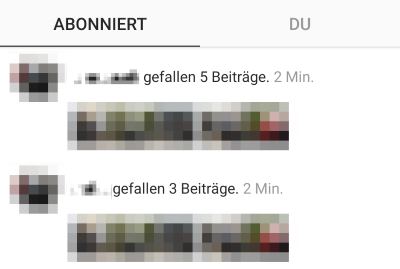
Bei Instagram kann man sich über das Aktivitätenprotokoll die Follows, Likes und Kommentare von Freunden anzeigen lassen. So kann man immer sehen, was die Freunde bzw. die Leute welche man abonniert hat, in der letzten Zeit so geliked sowie kommentiert haben und welchen anderen Nutzern diese neuerdings folgen. Das Aktivitäten kann man sich in der App über das Herz-Symbol unten in der Menüleiste und die Registerkarte „Abonniert“ anzeigen lassen. Manchmal kommt es vor und bei Instagram werden die Aktivitäten nicht angezeigt. Woran könnte es liegen, wenn das Aktivitätsprotokoll nicht lädt und nicht richtig funktioniert?

Instagram Aktivitäten funktionieren nicht

  • Keine Internetverbindung: Überprüfe, ob Du gerade eine Internetverbindung hast. Ohne Internet können die Aktivitäten nicht aktualisiert werden.
  • Über 1000 Leute abonniert: Wie man aus dem offiziellen Instagram FAQ entnehmen kann, funktioniert die Anzeige der Aktivitäten unter der Registerkarte „Abonniert“ nicht bei Accounts, welche über 1000 anderen Accounts folgen.
  • Du folgt der Person nicht mehr/wurdest blockiert: Wenn nur die Aktivitäten von einer Person nicht mehr angezeigt werden, dann solltest Du überprüfen, ob Du der Person überhaupt noch folgst. Vielleicht hat die Person dich auch vor kurzem blockiert und damit die Sichtbarkeit auf seine Aktivitäten für dich eingeschränkt.
  • Cache leeren: Über die Android-Einstellungen kannst Du über „Apps“ und „Instagram“ den Cache der App löschen/leeren. Das Cache leeren hilft auch manchmal bei Problemen weiter.
  • Störung bei Instagram: Auch wenn es bei Instagram selten zu Störungen und wirklichen Ausfällen kommt, so gab es in der Vergangenheit schon einmal kurzfristige Störungen, welche sich nicht nur auf die Anzeige der Bilder und Videos sondern auch auf das Aktivitätsprotokoll ausgewirkt haben.

Instagram Aktivitäten werden nicht angezeigt

Bei Problemen mit der Instagram-App solltest Du auch immer überprüfen, ob Du die aktuellste Version der App installiert hast. Unter Umständen ist das Problem bei der Anzeige der Aktivitäten schon bekannt