WhatsApp Kamera-Ton deaktivieren

Je nachdem welches Handy man nutzt und welche Android-Version darauf installiert ist, bekommt man unter Umständen einen Kamera-Ton in WhatsApp zu hören, wenn man ein Foto macht. Auch wenn ein Kamera-Ton auf der einen Seite recht praktisch sein kann, da man so über ein akustisches Signal zu hören bekommt, dass das Foto aufgenommen wurde, so gibt es auch Situationen in denen man die Bilder gerne lautlos aufnehmen möchte, wenn man beispielsweise in einer großen Menschengruppe steht und direkt auffallen will (peinliche Situation, kennen sicherlich einige). Die Frage ist also, wie lässt sich in WhatsApp der Kamera-Ton ausschalten?

Kamera-Ton in WhatsApp ausschalten
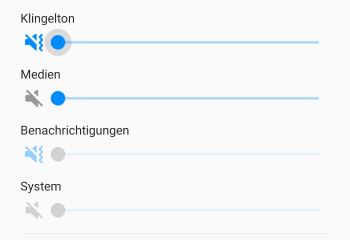
Kamera-Sound in WhatsAppNormalerweise kann man den Kamerasound in WhatsApp deaktivieren, in dem man einfach das Handy lautlos schaltet. Hat man das Handy lautlos geschaltet und die Töne deaktiviert, dann sollte auch beim Foto machen in WhatsApp nichts zu hören sein. „Sollte eigentlich“, gilt leider nicht für jedes Smartphone. Nach unserer Recherche wird der Kamera-Ton bei Smartphones von Herstellern wie Huawei, Xiaomi, OnePlus und anderen auch dann abgespielt, wenn man das Handy stummgeschaltet hat.

Hier gibt es verschiedene Möglichkeiten wie man den Foto-Ton abschalten kann.

  • Silent-Cam-App aus dem Play Store nutzen: Im Google Play Store gibt es einige sogenannte „Silent Cam“-Apps, was im Prinzip nichts anderes als einfache Kamera-Apps ohne Auslöseton sind. In dem Fall müsste man das Foto erst mit der Silent-Kamera-App aufnehmen, WhatsApp öffnen und dann das Bild verschicken.
  • Sounddatei von dem Kamera-Ton umbenennen/löschen (erfordert Root-Rechte): Mit Root-Rechten kannst Du in dem Verzeichnis „system/media/audio/ui“ die Sound-Datei von dem Shutter-Sound umbenennen, sodass diese nicht mehr abgespielt werden kann. Neben der Datei „camera_click“ solltest Du hier auch „shutter“ finden können.

Kann man den Kamera-Ton in WhatsApp noch auf andere Art und Weise ausschalten?
Instagram: Wie kann man Nachrichten weiterleiten?

Bei Instagram kann man sich über die Direkt-Nachrichten mit Freunden und anderen Nutzern austauschen. Wenn man jemanden folgt, der einem auch zurückfolgt, dann kann man dem Nutzer eine Nachricht schreiben und diese landet direkt in seinem Postfach. Wenn man sich bei Instagram dann auch gerne mal mit mehreren Leuten austauscht, dann ist es oft am sinnvollsten einen Gruppenchat zu erstellen. Manchmal will man aber auch einfach nur ein paar Direkt-Nachrichten weiterleiten und dann stellt sich die Frage, wie funktioniert das? Gibt es bei Instagram Direct eine Weiterleitung?

Instagram Direct: Nachrichten weiterleiten?

Leider gibt es in der aktuellen Version der Instagram-App keine Weiterleiten-Funktion. Man kann also nicht wie beispielsweise bei WhatsApp eine Nachricht antippen, auf das Weiterleiten-Symbol tippen und dann den Empfänger auswählen. Vermutlich ist dies ein Feature, welches früher oder später noch hinzugefügt wird, aktuell ist es aber nicht möglich.

Aber keine Sorge, denn man kann bei Instagram Direct eine Nachricht kopieren. Hat man die Nachricht einmal in den Zwischenspeicher kopiert, dann kann man den anderen Chatverlauf öffnen und die kopierte Nachricht dort einfügen und sozusagen „Weiterleiten“. Zwar sind das ein paar Schritte mehr als bei einer Weiterleiten-Funktion, aber es geht auch ganz schnell (funktioniert übrigens sowohl unter Android als auch unter iOS)

  1. Starte die Instagram-App, öffne dein Direkt-Postfach und den Chatverlauf mit der Nachricht, die Du weiterleiten möchtest.
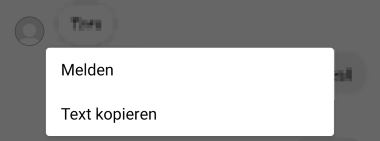
  2. Tippe und halte auf die Nachricht, bis sich ein kleines Popup-Fenster öffnet. In dem Popup-Fenster kannst Du nun den „Text kopieren“ auswählen und damit landet die Nachricht im Zwischenspeicher.
  3. Jetzt musst Du nur noch den anderen Chat öffnen, auf das Eingabefeld tippen/halten und dann „Einfügen“ auswählen.

Wie kann man Instagram-Nachrichten weiterleiten?

Instagram Anfragen blockieren und deaktivieren?

Kann man bei Instagram alle Anfragen blockieren? Lassen sich die Abo-Anfragen komplett deaktivieren, sodass auf dem eigenen Profil der „Folgen“-Button ausgeblendet wird? Wenn man sein Instagram-Profil eher privat nutzen möchte, dann sollte man das Konto natürlich auch auf privat schalten. So sind die in den Feed hochgeladenen Bilder und Videos nur für die eigenen Follower sichtbar. Wenn jemand die eigenen Bilder sehen möchte, dann muss dieser erst eine Anfrage stellen und die muss dann von dir noch angenommen und akzeptiert werden. Der eine oder andere Instagram-Nutzer wird sich in dem Zusammenhang vielleicht mal frage, kann man bei Instagram alle Anfragen blockieren, ähnlich wie das bei Facebook mit der Deaktivierung der Freundschaftsanfragen möglich ist?

Instagram Abo-Anfragen blockieren?

Auch wenn Instagram die Privatsphäre-Einstellungen in den letzten Monaten immer weiter ausgebaut hat und es inzwischen einige Einstellungsmöglichkeit gibt, so kann man zumindest in der aktuellen Version nicht alle Anfragen blockieren und sperren. Wenn Du ständig von den gleichen Personen immer wieder Anfragen erhältst, dann kannst Du die Person blockieren und damit sind auch die Anfragen blockiert. Eine komplette Deaktivierung der Abo-Anfragen ist aktuell aber nicht einstellbar.

Es kann gut sein, dass sich an diesem Thema in den kommenden Wochen und Monaten noch etwas ändern wird und man die Freundschaftsanfragen bei Instagram komplett ausschalten kann. Wenn sich etwas an dem Thema ändert, dann werden wir die Information hier natürlich ergänzen. Auf der nächsten Seite erfährst Du, wie man bei Instagram die eigenen Anfragen sehen kann. So kannst Du herausfinden, bei welchen Nutzern aktuell noch eine Anfrage läuft, die von dem Nutzer noch nicht akzeptiert oder abgelehnt wurde.

Instagram Vibration ausschalten

Wer bei Instagram gelegentlich die eine oder andere Direkt-Nachricht erhält, der wird sich vielleicht mal fragen, wie kann man die Push-Benachrichtigungen bei Instagram-Nachrichten deaktivieren und wie lässt sich die Vibration ausschalten, wenn man eine neue Nachricht erhält?

Push-Benachrichtigungen bei Instagram deaktivieren

Die Push-Benachrichtigungen kann man ganz einfach in den Einstellungen der Instagram-App deaktivieren oder aber auch aktivieren. Man kann übrigens nicht nur alle Benachrichtigungen ausschalten sondern beispielsweise auch nur die von den Direkt-Nachrichten, Anfragen und so weiter.

  1. Starte die Instagram-App, öffne dein Profil, tippe oben rechts auf die drei Striche und öffne die Benachrichtigungen.
  2. Über „Alle anhalten“ kannst Du alle Push-Benachrichtigungen deaktivieren. Alternativ geht wie erwähnt auch nur die von Beiträgen, Stories, Kommentaren, Abos, Direkt-Nachrichten, Live-Meldungen und vieles mehr.

Vibration bei Instagram Benachrichtigungen ausschalten

Je nachdem welche Android-Version du gerade verwendest und welche Handy du besitzt, löst das Handy bei einer Instagram-Benachrichtigung auch eine Vibration aus. Stellt sich die Frage, wie kann man die Vibration in der Instagram-App deaktivieren? In den App-Einstellungen konnten wir dazu bislang noch keine Einstellung finden, aber in den App-Einstellungen unter Android.

  1. Öffne die Android-Einstellungen und den Unterpunkt „Apps“ oder „Anwendungsmanager“.
  2. Suche hier nach der Instagram-App und öffne den Eintrag. In der App-Info kannst Du jetzt bei „Benachrichtigungen“ die Vibration deaktivieren.

Das mit der Vibration bei einer Benachrichtigung tritt übrigens nicht nur bei Instagram sondern auch bei anderen Apps wie WhatsApp oder dem Facebook Messenger auf. Auch hier kann man die Vibration wie oben beschrieben abschalten. Wer sich die Vorgehensweise und die Position von dem Schalter nochmal in bewegten Bildern ansehen möchte, der sollte sich das verlinkte YouTube-Video zu dem Thema anschauen. Hier sieht man nochmal die Vorgehensweise und die oben beschriebene Einstellung.

Instagram-Kamera aktivieren: So geht’s

Wenn bei Instagram die Kamera nicht funktioniert, dann kann das an verschiedenen Ursachen liegen. Meistens hilft es schon die App oder gleich das komplette Handy einmal neuzustarten, manchmal hilft auch ein manuelles Caches leeren sowie eine Neuinstallation der App. Doch was kann man tun, wenn die Instagram-App danach immer noch nicht funktioniert? In der Situation stellt sich dann oft die Frage, wie kann man bei Instagram die Kamera aktivieren?

Instagram Kamera aktivieren und Zugriff erlauben

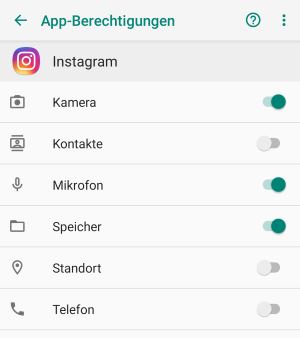
Auch wenn man bei Instagram die Kamera normalerweise nicht separat aktivieren muss, so solltest Du überprüfen, ob die App überhaupt die Berechtigung für den Kamerazugriff hat. Sowohl unter Android als auch unter iOS (iPhone) kann man die App-Berechtigungen nachträglich bearbeiten und einer installierten App beispielsweise den Zugriff auf die Kamera verbieten. Bei einer Foto-App wie es Instagram nun einmal ist, sollte diese auch schon Zugriff auf die Handy-Kamera haben, zumindest wenn man sich nicht nur Fotos von anderen anschauen sondern auch selber welche machen und hochladen möchte.

So kannst Du für Instagram den Kamera-Zugriff erlauben:

  • iPhone: Einstellungen – Datenschutz – Instagram – Schalter bei „Kamera“ aktivieren
  • Android: Einstellungen – Apps/Anwendungsmanager – Instagram – Berechtigungen – Schalter bei „Kamera“ einschalten

Instagram Kamera aktivieren

Wenn Du die Berechtigungen überprüft hast und es weiterhin Probleme mit der Kamera gibt, dann solltest Du wie erwähnt auch nochmal überprüfen, ob Du die aktuellste Version der App installiert hast. Alternativ kann sicher auch eine Neuinstallation der App nicht schaden. Wenn auch das nicht hilft, dann könnte es unter Umständen an Problemen mit deiner Handy-Kamera liegen. Testweise solltest Du die Kamera mal in einer anderen App ausprobieren. Tritt hier das gleiche Problem auf, dann ist deine Handy-Kamera unter Umständen defekt.