Kategorie-Archiv: Allgemein

Instagram Likes verbergen (2019)?

Wie kann ich bei Instagram verbergen was ich like? Kann ich unter meinen Instagram-Bildern die Likes verbergen? Wer bei Instagram unterwegs ist und einigen Leuten folgt, der wird beim durchstöbern sicher auch den einen oder anderen Like unter einem Bild hinterlassen. Die Likes werden dann unter dem Bild angezeigt und klickt man auf die Like-Anzahl, dann öffnet sich eine Liste mit den Personen, die das Bild mit einem „Gefällt mir“ markiert haben. Über die Liste kann man also herausfinden, wer das Bild geliked hat. Auch wenn die Likes für viele Nutzer kaum wegzudenken sind, schließlich zeigt es auch auf eine Art wie „erfolgreich“ die hochgeladenen Inhalte sind und welche Reichweite diese erreichen, scheint Facebook aktuell darüber nachzudenken die Likes zu verbergen.

Instagram-Likes verbergen?

Auf der jährlichen Entwicklerkonferenz F8 hat Facebook angekündigt, dass es bei Instagram einige größere Änderungen geben soll und diese sollen unter anderem auch die Likes betreffen. Demnach sollen die Likes bei Instagram ausgeblendet werden, sodass nur noch der Ersteller von dem Post die Gefällt-mir-Angaben sehen kann. Als Begründung wurde angegeben, dass sich die Nutzer mehr auf die geposteten Inhalte statt auf die Likes konzentrieren sollen.

Wie kann ich meine Likes verstecken?

Instagram Likes verbergen 2019Aktuell ist es nur eine Überlegung von Facebook die Likes bei Instagram zu verbergen. Bislang läuft erst einmal eine Testphase in Kanada, um zu schauen wie die doch recht große Änderung von den Nutzern aufgenommen wird. Nach bisherigen Informationen soll der Test erst einmal nicht in andere Länder wie Deutschland ausgeweitet werden. Auch ist bislang noch nicht bekannt, ob bei Instagram die Likes komplett deaktiviert werden oder ob man noch die Einstellungsmöglichkeit hat die Likes für bestimmte Bilder sichtbar zu machen.

Als deutscher Nutzer von Instagram bekommt man erst einmal nicht viel davon mit. Auch kann man seine Instagram Likes aktuell nicht verbergen (Stand April 2019). Sollte sich an dem Thema im Laufe des Jahres 2019 noch etwas ändern und man seine Instagram Likes neuerdings doch verbergen/verstecken können, dann werden wir die Information natürlich hier ergänzen.
Android Teilen Vorschläge löschen und zurücksetzen?

Wenn man unter Android etwas aus einer App in einer anderen App teilen möchte, zum Beispiel ein Bild aus der Galerie-App über WhatsApp versenden, dann kann man in der Galerie einfach auf den Teilen-Button tippen und die Ziel-App auswählen. Je nachdem welche Android-Version man nutzt und von welchem Hersteller das Smartphone ist (Huawei, Samsung, LG) bekommt man in der Teilen-Liste nicht nur alle installierten Apps sondern auch die zuletzt verwendeten Apps sowie Kontakte angezeigt, mit denen man vor kurzem kommuniziert hat. Der eine oder andere Android-Nutzer wird sich vielleicht mal fragen, wie kann man unter Android die Teilen-Liste löschen und die Vorschläge entfernen bzw. zurücksetzen? Kann man das „Teilen“- bzw. „Senden An“-Menü auch komplett anpassen und die Vorschläge deaktivieren?

Teilen-Menü Vorschläge löschen

Nach unserer Recherche kann man die Vorschläge in dem Teilen-Menü wohl nicht so ohne weiteres zurücksetzen und löschen, zumindest was die neue Android-Version 9.0 Pie angeht. Die einzige Möglichkeit die Einträge in der Liste zu löschen scheint ein überschreiben zu sein. Bedeutet also,  man muss etwas in anderen Apps teilen, um die alten Einträge zu überschreiben und damit zu löschen.

Alternativ kann man das Standard-Teilen-Menü auch durch ein anderes ersetzen, wo keine Vorschläge angezeigt werden.

Android Teilen Menü ändern

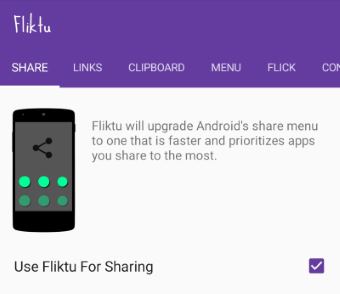
Auch wenn die Anpassungsmöglichkeiten von dem vorinstallierten Teilen-Menü recht überschaubar bis gar nicht vorhanden sind, so kann man das Teilen-Menü auch durch eines von einem Drittanbieter ersetzen, welches deutlich mehr Anpassungsmöglichkeiten bietet. Das Menü kann man übrigens ohne Root ändern, sofern man die App installiert hat. Wir nutzen für die Anpassung von dem Teilen-Menü die kostenlose App namens Fliktu, die unter der neusten Android-Version funktioniert und sich relativ einfach einrichten lässt. Nach der Installation muss man das Menü einmal aktivieren, einstellen und schon wird beim Tipp auf den „Teilen“-Button das neue Teilen-Fenster angezeigt.

Android Teilen Menü zurücksetzen

Kann man die Vorschläge in dem Senden-an-Menü neuerdings doch zurücksetzen?

Android Teilen-Menü anpassen (ohne Root)

Wenn man unter Android etwas aus einer App in einer anderen App teilen möchte, dann kann man dies über die Teilen-Funktion machen. Dazu tippt man in einer App wie beispielsweise der Galerie-App auf den Teilen-Button und es öffnet sich ein kleines Fenster in dem man die Ziel-App auswählen kann, in der man beispielsweise ein Bild aus der Galerie teilen möchte. Je nachdem welches Android-Smartphone man aktuell nutzt und auch welche Android-Version darauf installiert ist, bekommt man in dem Teilen-Menü eine Liste aller installierten Apps angezeigt. Wenn man viele Apps installiert hat, dann kann das schon recht unübersichtlich werden und es stellt sich die Frage, wie man das Teilen-Menü ändern kann?

Teilen-Menü mit Bordmitteln anpassen

Bei neueren Android-Versionen und „Stock-Android kann man das Teilen über Menü dahingehend ändern, dass man die einzelnen Apps verschieben kann. Dazu muss man einfach mit einem Long-Press also auf das Symbol tippen sowie kurz halten und schon kann man das App-Symbol in dem Menü an eine andere Position verschieben. Leider lassen sich mit Bordmitteln noch keine Apps aus dem Teilen-Menü ausblenden.

Senden an Menü bearbeiten mit Drittanbieter-Apps

Alternativ kann man das „Teilen“ oder „Senden an“-Menü auch über eine Drittanbieter-Apps anpassen. Über Apps wie Fliktu lässt sich das Standard-Menü komplett austauschen und darüber bekommt man teilweise mehr Einstellungs- und Anpassungsmöglichkeiten was das Share-Menü angeht. So kann man nicht nur einzelne Apps ausblenden sondern auch nur bestimmte Apps für das Teilen-Menü einstellen. Die App funktioniert ohne Root und lässt sich ganz einfach einrichten. Nach der Installation musst Du die App einmal aktivieren und das Standard-Menü durch das Menü der App austauschen (man bekommt bei der Einrichtung einen Dialog, ob man das Teilen-Menü ändern möchte).

Android Teilen-Menü ändern

Es wird vermutlich nur eine Frage der Zeit sein, bis das Teilen-Menü unter Android auch mit Bordmitteln weiter und besser angepasst werden kann als aktuell. Sollte es hier Neuigkeiten geben, werden wir die Information hier natürlich ergänzen.

WhatsApp Kontakt lässt sich nicht löschen

Wenn man in WhatsApp einen Kontakt hinzufügen möchte, dann muss man diesen einfach nur in dem Adressbuch einspeichern und schon sollte dieser auch im Instant Messenger unter den verfügbaren Kontakten angezeigt werden, vorausgesetzt dieser hat eine Handynummer mit WhatsApp verknüpft. Wenn man einige Kontakte auf dem Handy eingespeichert hat, dann fängt man früher oder später meistens an einen Frühjahrsputz zu machen und räumt die Kontaktliste einmal ein wenig auf. In der Situation stellt sich öfters die Frage, wie kann man einen WhatsApp-Kontakt löschen und was kann man tun, wenn sich dieser nicht löschen lässt?

WhatsApp-Kontakt löschen

Wenn Du einen Kontakt bei WhatsApp löschen möchtest, dann musst Du den Kontakt einfach aus dem Adressbuch löschen. Öffne dazu die Adressbuch- bzw. Kontakte-App, wähle den Kontakt aus und tippe auf den „Löschen“-Button. Anschließend sollte der Kontakt auch bei WhatsApp nicht mehr angezeigt werden.

  1. Starte WhatsApp, wechsel auf den Chats-Reiter und wähle den Chat aus.
  2. Tippe oben auf den Namens des Kontaktes, öffne über die Menü-Taste das Kontextmenü und wähle „Im Adressbuch anzeigen“ aus.
  3. Jetzt sollte sich die Kontakte-App öffnen und Du kannst den Kontakteintrag löschen.

Statt gleich den kompletten Kontakt zu löschen kannst Du in WhatsApp auch nur den Chatverlauf löschen oder die Person blockieren. Durch eine Blockierung kann dir die Person nicht mehr schreiben, gleichzeitig wird diese auch nicht mehr unter den Chats angezeigt.

WhatsApp-Kontakt lässt sich nicht löschen

Du hast den Kontakt im Adressbuch gelöscht und dieser taucht immer wieder in der Kontaktübersicht bei WhatsApp auf? Wenn sich ein WhatsApp-Kontakt nicht löschen lässt, dann kann das an verschiedenen Ursachen liegen. Meistens hilft es schon die App einmal neuzustarten oder die Kontaktliste zu aktualisieren.

  1. Starte WhatsApp und öffne die Kontaktliste.
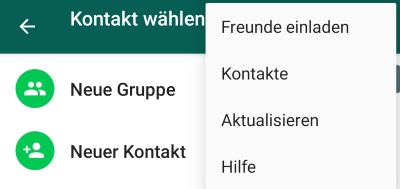
  2. Tippe jetzt auf das Menü-Symbol und wähle hier „Aktualisieren“ aus.

WhatsApp Kontakt löschen geht nicht

Daneben solltest Du auch sicherstellen, dass Du die aktuellste Version von dem Instant Messenger installiert hast. Dies gilt übrigens sowohl für die Android- als auch für die iOS-Version auf dem iPhone.

Instagram Sticker bewegen: So geht’s

Wie kann man bei Instagram einen Sticker in einem Video bewegen? Wo kann man einstellen, dass sich der Sticker mitbewegen soll? Wer ab und an auch mal die Story-Funktion von Instagram nutzt, der wird vielleicht auch die einen oder anderen Sticker verwenden. Inzwischen gibt es eine große Auswahl an Stickern, einige erlauben sogar eine Interaktion mit anderen Nutzern, wie zum Beispiel der Umfragen- und der Quiz-Sticker. Wenn man sich die Stories von anderen anschaut, dann sieht man dort immer mal Videos in denen sich der Sticker bewegt. Stellt sich also die Frage, wie kann man bei Instagram den Sticker in Videos bewegen lassen?

Instagram Sticker bewegen durch anheften

Wenn Du einen Instagram-Sticker bewegen möchtest, sodass dieser beispielsweise immer an der gleichen Stelle im Video bleibt, dann musst Du diesen fixieren. Über das Fixieren wird der Sticker an der ausgewählten Stelle angeheftet und bewegt sich dann entsprechend mit. Da die Funktion zum Anheften von einem Sticker etwas versteckt ist, haben wir unter diesem Abschnitt eine kurze Schritt-für-Schritt-Anleitung erstellt.

  1. Starte die Instagram-App und nehme ein neues Video für deine Story auf.
  2. In der Bearbeitung musst du nun oben einen Sticker auswählen und auf dem Video einfügen.
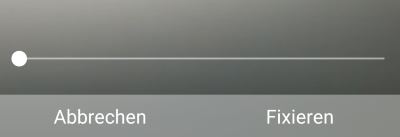
  3. Um diesen zu bewegen bzw. anzuheften tippst Du und hältst Du kurz auf den Sticker. Platziere diesen dann an der gewünschten Stelle, setze den Schieberegler in der Zeitleiste an die entsprechende Stelle und tippe auf „Fixieren“.

Instagram-Sticker bewegen

Wenn Du das Video jetzt abspielst, dann sollte der eingefügte Sticker an der Position verbleiben, wo Du diesen angeheftet hast. Der Sticker bewegt sich also mit dem Objekte mit, wo man ihn platziert hat.

Wenn es Probleme mit dem Fixieren geben sollte, dann stelle zum einen sicher, dass Du die aktuellste Version installiert hast und zum anderen solltest Du darauf achten, dass Du den Sticker beim antippen/halten nicht verschiebst, denn dann wird der Fixieren-Button nicht angezeigt.