Kategorie-Archiv: Allgemein

Instagram Bildunterschrift funktioniert nicht

Wer bei Instagram ein Bild postet, der wird neben ein paar Wörtern vielleicht auch die einen oder anderen Hashtags in die Bildunterschrift bzw. Bildbeschreibung posten. Über die Hashtags kann das Bild von anderen Leuten gefunden werden und je nachdem um welches Bild es sich handelt und welche Hashtags man genutzt hat, kann man so die Reichweite auf die eigenen Posts meistens deutlich erhöhen. Das ist vor allem dann der Fall, wenn man zu Hashtags mit einer großen Aufmerksamkeit greift oder Tags nutzt, die gerade im Trend sind. Wer schon einmal ein Bild mit vielen Hashtags gepostet hat, der wird sich vielleicht fragen, warum funktioniert die Bildunterschrift bei Instagram nicht? Was kann ich tun, wenn die Bildbeschreibung gelöscht wird?

Instagram-Bildunterschrift geht nicht: Woran liegt das?

Sollte deine Bildunterschrift nicht gespeichert und damit auch nicht gepostet werden, dann solltest Du als erstes zwei Sachen überprüfen. Hast Du die BIldbeschreibung überhaupt hinterlegt und wie viele Hashtags nutzt Du? Bei Instagram gibt es aktuell ein Limit von 30 Hashtags. Wenn man das Limit überschreitet, dann werden „überschüssigen“ Hashtags einfach entfernt und gelegentlich soll sogar die komplette Bildunterschrift nicht gepostet werden. Das Überschreiten von dem Hashtag-Limit ist nach unserer Recherche auch wohl eine der Hauptursachen dafür, warum bei Instagram die Bildunterschrift nicht funktioniert.
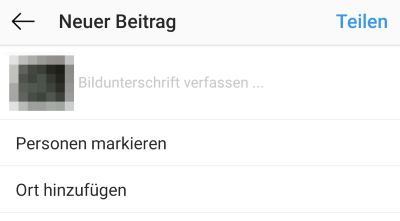
Instagram Bildunterschrift geht nicht

Instagram Bildunterschrift wird nicht gespeichert

Folgende Dinge solltest Du also bei Problemen mit der Bildunterschrift überprüfen.

  • Überprüfe, ob Du mehr als 30 Hashtags verwendest. Wenn ja, dann solltest Du dich auf maximal 30 Tags beschränken.
  • Überprüfe, ob die Bildunterschrift gesetzt und nicht zu lang ist. Aktuell liegt das Limit der Bildunterschrift Länge bei rund 2.000 Zeichen.
  • Überprüfe, ob deine Internetverbindung ordnungsgemäß funktioniert und ob Du die aktuellste Instagram-Version verwendest. Bei Problemen mit der Internetverbindung erscheint auch häufig die Meldung „Deine Änderungen konnten nicht gespeichert werden“, wenn man versucht die Bildbeschreibung zu speichern.
  • Manchmal hilft es bei App-Problemen auch einfach mal die App komplett  zu beenden und erneut zu starten. Auch ein kompletter Handy-Neustart kann in den meisten Fällen nicht schaden.
Instagram weißer Rand um Bilder: Rahmen nachträglich einfügen?

Wer öfters bei Instagram unterwegs ist und sich die einen oder anderen Bilder anschaut, dem werden vielleicht schon einmal Fotos mit einem weißen Rahmen aufgefallen sein. Je nach Bild macht der weiße Rahmen das Bild nicht nur ansehnlicher und schicker, sondern es sieht auch gut in dem Profil sowie der Feed-Übersicht aus, wo man alle Bilder angezeigt bekommt. Stellt sich nur die Frage, wie kann man eigentlich den weißen Rand um die Bilder einfügen und kann man den Rahmen auch nachträglich erstellen?

Weißen Rand direkt über die Instagram-App einfügen

Was der eine oder andere Instagram-Nutzer vielleicht noch nicht weiß, man kann den weißen Rahmen direkt über die Instagram App selber einfügen. Das geht in der aktuellen Version sowohl unter Android als auch unter iOS, allerdings nur wenn man einen Filter verwendet.

  1. Starte die Instagram-App, erstelle ein Foto und wähle einen Filter aus.
  2. Tippe anschließend unten auf „Bearbeiten“ und wähle die „Helligkeit“ aus.
  3. Hier solltest Du nicht nur einen Schieberegler für die Helligkeit angezeigt bekommen, sondern auch ein Rahmen-Symbol. Tippe auf den Rahmen und Du kannst das Foto mit einem weißen Rand versehen.
  4. Jetzt kannst Du das Bild mit Rahmen bei Instagram hochladen und posten.

Weißer Rahmen über Drittanbieter-Apps

Wenn man bei Instagram ein Bild ohne Filter aber mit weißen Rahmen posten möchte, dann geht das aktuell nur über Drittanbieter-Apps. Sowohl für Android im Google Play Store als auch für iOS im Apple App Store gibt es zahlreiche Apps mit denen man einen weißen Rand um Bilder einfügen kann. Speziell für Instagram empfehlen sich hier unter anderem die Apps InstaSize, die es für Android und iOS (iPhone) gibt. Über InstaSize hast Du nicht nur Zugriff auf verschiedene Werkzeuge zur Bildbearbeitung sondern Du kannst auch einen Hintergrund sowie einen Rahmen um das Bild einfügen.

Die App InstaSize ist nur ein Beispiel, es gibt noch viele andere Apps mit ähnlichen Funktionen.

Instagram Rahmen nachträglich einfügen?

Bislang gibt es leider keine Methode mit der man bei Instagram nachträglich einen weißen Rahmen um die Bilder einfügen kann. Sowohl die Methode über die Instagram-App selber als auch über die Drittanbieter-Apps, wo man die Fotos vor dem Upload bearbeiten muss, funktionieren nicht nachträglich. In dem Fall müsstest Du das Bild löschen, den weißen Rahmen einfügen und erneut hochladen.

Instagram-Sticker fixieren und anheften

Wie kann man eigentlich bei Instagram einen Sticker fixieren? Wer hin und wieder das eine oder andere Bild sowie Video in seine Instagram Story postet, der wird vielleicht auch mal auf den einen oder anderen Stricker zurückgreifen. Die Auswahl an Stickern ist in den letzten Monaten stark gewesen und es gibt neben einfachen Standort-, Urhzeit und Hashtag-Stickern auch Sticker zum interagieren wie beispielsweise eide Umfrage- oder der neue Quiz-Sticker. Wenn man hin und wieder mal in den Stories von anderen Nutzern stöbert, dann wird dem einen oder anderen vielleicht schon einmal ein Story-Video aufgefallen sein, in dem der Sticker angeheftet war. Stellt sich die Frage, wie und wo kann man einen Instagram Sticker fixieren?

Sticker in Instagram Video fixieren

Wenn Du bei Instagram einen Sticker an eine bestimmte Position oder an ein bestimmtes Objekt im Video anheften möchtest, dann geht das ganz einfach über die Fixieren-Funktion. Da das Fixieren von Stickern in Videos etwas versteckt ist, haben wir im Folgenden eine kurze Anleitung dazu erstellt.

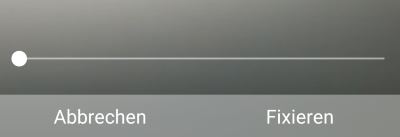
Starte die Instagram-App und nehme ein neues Video für deine Story auf. Im Bearbeitungsmenü musst Du oben jetzt den Sticker auswählen und auf dem Video platzieren. Um den Sticker zu fixieren musst Du diesen kurz antippen und halten. Unten erscheint dann die Zeitleiste mit der du im Video vor- und zurückspulen kannst. Platziere jetzt den Sticker an der gewünschten Stelle, wo Du diesen anheften möchtest, und tippe dann unten auf „Fixieren“.

Instagram-Sticker fixieren

Damit wird der Instagram Sticker fest an der ausgewählten Position fixiert und bewegt sich entsprechend mit. Mit der Funktion kann man die Instagram Stories noch lebendiger machen, da sich die Sticker nur besser ins Video integrieren lassen. Das Fixieren von Stickern ist übrigens nur bei Videos und NICHT bei Bildern möglich. Letzteres würde auch gar keinen Sinn machen, da sich im Bild ja nichts bewegt.

Instagram Fixieren geht nicht?

Wenn die Fixieren-Funktion in der Instagram Story nicht angezeigt wird, wenn Du mit dem Finger auf den Sticker hältst, dann hast Du diesen vermutlich etwas verschoben. Nehme dann einfach nochmal alle Finger vom Display und tippe/halte kurz auf den Insta-Sticker, ohne den Finger zu bewegen.

Tik Tok Video rückwärts abspielen und aufnehmen

Wie kann man bei Tik Tok ein Video rückwärts abspielen lassen? Wo findet man den Rückwärts-Effekt in der Tik-Tok-App? So ähnlich wird unter Umständen mal die Frage von dem einen oder anderen Nutzer von Tik Tok aussehen, der sein Video gerne so schneiden möchte, dass es rückwärts abgespielt wird. Über den Effekt kann man einige coole Videos schneiden, zum Beispiel in Verbindung mit Wasser, welches durch den Effekt dann wieder zurückfließt. Doch wo findet man den Effekt und wie funktioniert das bei Tik Tok unter Android oder auf dem iPhone? Wenn Du dir gerade die gleiche Frage stellt, dann kann dir diese Anleitung vielleicht weiterhelfen.

Tik Tok Video rückwärts aufnehmen

Wenn Du bei Tik Tok ein Video rückwärts aufnehmen möchtest, dann gibt es dafür zwei Möglichkeiten. Während man das Video früher meist noch ganz normal über die Kamera-App aufnehmen und dann über eine App rückwärts abspielen lassen musste, kann man heutzutage den Rückwärts-Filter in der Tik-Tok-App verwenden. Wie dieser funktioniert und wo man diesen finden kann, dass erklären wir im Folgenden.

Rückwärts-Effekt in der Tik Tok App auswählen

  1. Starte Tik Tok und nehme ganz normal ein Video auf.
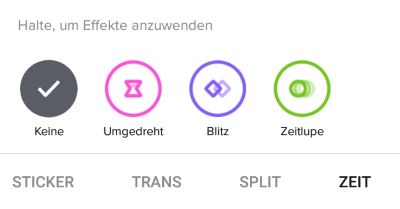
  2. Vor dem Upload kannst Du das Video noch bearbeiten und mit Effekten/Filtern versehen. Tippe im Bearbeitungsmodus auf „Effekte bearbeiten“.
  3. Unter den „Zeit“-Effekten findest Du „Umgedreht“, was nichts anderes ist als ein rückwärts abspielen. Daneben findet man her auch den Blitz- (Vorspulen) und Zeitlupen-Effekt. Tippe als auf „Umgedreht“ und schon wir dein Video rückwärts abgespielt

Tik Tok rückwärts

Video über Kamera aufnehmen und „umdrehen“

Da man bei Tik Tok auch weiterhin bereits erstellte Videos aus der Galerie hochladen kann, könntest Du das Video auch ganz normal über die Kamera-App aufnehmen und dann über eine Videobearbeitungs-App umdrehen, um es rückwärts abspielen zu lassen. Das bearbeitete Video kannst Du dann bei Tik Tok aus der Galerie auswählen, hochladen und posten.

Auf der nächsten Seite zeigen wir dir, wie man bei Tik Tok die Schriftart ändern kann.

Instagram Handlung blockiert Dauer: Wie lange gesperrt?

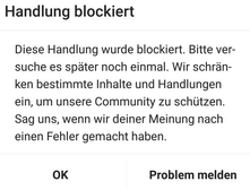
Wenn man es bei Instagram mit dem liken, kommentieren oder aber auch folgen übertreibt, dann bekommt man meistens eine Sperre. Wenn man beispielsweise wegen „Like-Spam“ gesperrt wird, weil man in den letzten Stunden zig Likes verteilt hat und das ohne Pause, dann erhält man oft die Fehlermeldung Handlung blockiert. In dem Zusammenhang stellt sich die Frage, warum wurde meine Handlung überhaupt blockiert, wo liegen die Limits und wie lange bin ich gesperrt? Was ist die durchschnittliche Dauer einer Sperre?

Handlung blockiert bei Instagram

Wenn das Liken oder Kommentieren bei Instagram nicht mehr funktioniert und die Meldung Handlung blockiert angezeigt wird, dann hast Du es wie oben schon erwähnt vermutlich mit den Interaktionen übertrieben.

  • Zu viele Interaktionen in den letzten Stunden, zum Beispiel zu viele Likes oder Kommentare innerhalb kurzer Zeit.
  • Zu schnell zu vielen Leuten gefolgt und/oder entfolgt (ja, man sollte es auch nicht mit dem Unfollow übertreiben).
  • Zu viele Erwähnungen erstellt oder Nachrichten gesendet.

Instagram Handlung blockiert wie lange?

Handlung blockieren verhindern?

Um zu verhindern, dass deine Handlungen bei Instagram blockiert werden solltest Du es mit den Interaktionen nicht übertreiben. Auch wenn Instagram keine genauen Limits nennt, so gibt es verschiedene Tests und Berichte, wie oft man liken, kommentieren und folgen darf, bis man temporär gesperrt wird. Dazu sei aber auch noch gesagt, dass die Limits sich von Account zu Account unterscheiden und bei neuen Accounts niedriger sein sollen als bei älteren und damit vertrauenswürdigeren Accounts.

Bei neuen Accounts sollte man zwischen den Interaktionen immer rund 30 bis 40 Sekunden vergehen lassen, wenn man auf Nummer sicher gehen möchte. Bei älteren Accounts sieht das schon anders aus.

  • Likes: Alle 30 bis 38 Sekunden, maximal 1.000 Likes innerhalb von 24 Stunden
  • Folgen: Alle 30 bis 38 Sekunden, maximal 200 in der Stunde, 1.000 am Tag
  • Kommentare: Maximal 12 bis 15 Kommentare in der Stunde

Wie oben schon erwähnt sind die offiziellen Limits nicht bekannt und sie können sich jederzeit ändern. Man sollte es lieber nicht drauf ankommen lassen, wenn man nicht möchte das der Instagram Account gesperrt wird.

Wie lange ist mein Instagram-Account gesperrt?

Wenn Du zum ersten mal gesperrt wurde, dann dauert es meistens nicht lange bis die Meldung „Handlung blockiert“ verschwindet und der Account entsperrt wird. Meistens kann man schon nach wenigen Stunden wieder liken, kommentieren und folgen/entfolgen. Die Dauer der Sperre hängt den Berichten zufolge aber auch davon ab, wie oft einem schon die Handlungen gesperrt wurden und wie alt der Account ist.

Wenn dein Instagram-Account gesperrt wurde bzw. die Handlungen geblockt wurden und Du auch nach Tagen keine Likes vergeben oder Kommentare schreiben kannst, dann solltest Du dich mit dem Instagram Support in Verbindung setzen.