YouTube Abonnenten von anderen sehen?

Kann man bei YouTube die Abonnenten von anderen sehen? Kann ich herausfinden, welche Personen jemanden bei YouTube abonniert haben? Wenn man selber bei YouTube einen Kanal besitzt und auch schon das eine oder andere Video hochgeladen hat, dann kommen mit der Zeit die ersten Abonnenten rein. Über das Creator Studio unter Community kann man sich die eigenen Abonnenten anzeigen lassen und schauen, wer einen abonniert hat. Um die Abonnentenliste bei YouTube zu öffnen muss man folgendermaßen vorgehen.

Eigene Abonnenten bei YouTube sehen

  1. Starte deinen Browser, melde dich bei YouTube an und öffne das Creator Studio.
  2. Wähle jetzt den Unterpunkt „Community“ aus und hier siehst Du die „Abonnenten“. Darunter kannst Du wiederum die Abonnentenliste öffnen.
  3. Hier bekommst Du nun nicht nur die Anzahl der Abos angezeigt, sondern Du kannst auch sehen, wer dich abonniert hat (also die Namen sehen).

Wichtig ist dabei allerdings, unter den Abonnenten werden nur Personen angezeigt, die Ihre Abonnenten auch öffentlich geschaltet haben. Wer nicht möchte das jemand sehen kann wen man bei YouTube abonniert, der kann die Anzeige in den Einstellungen ausblenden.
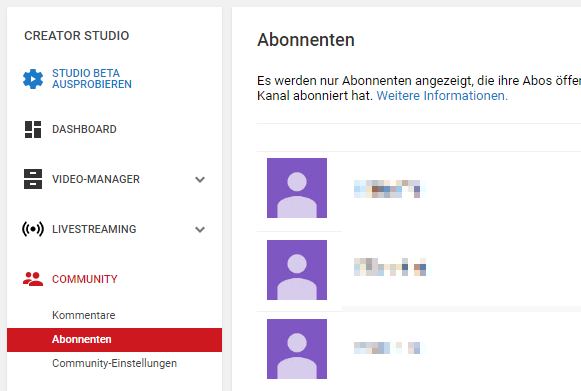
Youtube-Abonnenten von anderen sehen

YouTube-Abonnenten von anderen sehen?

In dem Zusammenhang taucht öfters die Frage auf, kann man bei YouTube auch die Abonnenten von anderen sehen? Kann ich sehen, wer den YouTube-Kanal von einem meiner Freunde oder einer anderen fremden Person abonniert hat? Was früher möglich war, ist in der aktuellen Version von YouTube leider nicht mehr möglich. Um es kurz zu fassen, aktuell gibt es bei YouTube keine Möglichkeit die Abonnenten von anderen zu sehen. Du kannst nur sehen, wie viele jemanden abonniert haben, allerdings siehst Du nicht, wer die Person abonniert hat. In der Vergangenheit war dies mal möglich, aufgrund der Umstellung am Kanal-Design ist es heutzutage aber nicht mehr möglich.
YouTube wer hat mein Video geliked: Likes sehen?

Wer hat mein YouTube-Video geliked? Kann ich sehen, welche Nutzer mein Video mit einem Daumen nach oben versehen und einen Like gegeben haben? Wer einen YouTube-Kanal betreibt, erst wenige Videos hochgeladen hat und dementsprechend auch wenige Likes kommt, der wird sich wahrscheinlich fragen, wenn jemand mein Video liked, kann ich dann sehen wer das war?

YouTube-Likes sehen?

Anders als bei den Abonnenten kann man bei den YouTube-Likes nicht sehen, von welchen Nutzern die kommen. Zumindest in der aktuellen Version von YouTube wird man auch nicht benachrichtigt, sobald jemand das eigene Video liked und entsprechend kann man auch nicht sehen, welcher Nutzer sich dahinter verbirgt. Gleiches gilt übrigens auch für die Dislikes. Bislang kann man nicht herausfinden, wer die eigenen YouTube-Videos mit einem Dislike versehen hat.

YouTube-Likes von anderen sehen

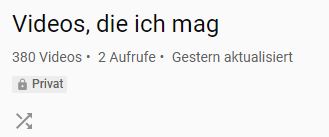
Die einzige Möglichkeit mit der man herausfinden kann wer ein Video geliked hat oder nicht, wäre das Profil von dem Nutzer aufzurufen. Sofern dieser die „Videos, die ich mag“ auf öffentlich geschaltet hat, kann man sehen, welche Videos der Nutzer einen Daumen nach oben gegeben hat. Dafür müsste man aber das Profil von jedem einzelnen Nutzer aufrufen und nachschauen, ob er das Video positiv bewertet hat oder nicht (also nicht wirklich praktikabel, zumal man den Benutzernamen von der Person wissen müsste, um das Profil aufrufen zu können).

Wer hat mein YouTube-Video geliked?

Ist das Liken bei YouTube neuerdings doch nicht mehr anonym? Kann man inzwischen doch die Personen hinter den Likes auf die eigenen Videos sehen? Sollte sich daran etwas geändert haben, dann hinterlasse uns gerne einen kurzen Hinweis im Kommentarbereich unter diesem Artikel. Wie kann ich mir eigentlich bei YouTube meine eigenen Kommentare anzeigen lassen und herausfinden, unter welchen Videos ich in der Vergangenheit kommentiert habe?

YouTube gelikte Videos sehen

Wo kann ich mir bei YouTube meine gelikten Videos ansehen? Gibt es irgendwo eine Übersicht mit allen Videos die man geliked und mit einem Daumen nach oben bzw. „Gefällt mir“ markiert hat? Das ist eine Frage, die vielleicht mal den einen oder anderen YouTube-Nutzer beschäftigen wird. Die Frage taucht vor allem dann auf, wenn man nach einem Video sucht, welches man irgendwann mal in der Vergangenheit geliked hat. Stellt sich nur die Frage, wo und wie kann man die Like-Übersicht aufrufen?

YouTube Likes anzeigen

Wenn Du dir bei YouTube deine Likes anschauen willst, dann musst Du einfach auf der linken Seite auf die drei horizontalen Striche klicken und ziemlich mittig werden die Videos, die ich mag angezeigt. Wenn auf den Menüpunkt klickst, dann bekommst Du eine Liste mit gen gelikten Videoclips angezeigt.

  1. Rufe die YouTube-Webseite auf und melde dich mit deinen Zugangsdaten an (sofern noch nicht geschehen).
  2. Klicke jetzt oben links auf die drei Striche und in der Menüleiste findest Du die „Videos, die ich mag“.
  3. Mit einem Klick darauf bekommst Du chronologisch sortiert die Videos angezeigt, die Du geliked hast.

Alternativ kannst Du die Ansicht mit der Like-Übersicht auch über den folgenden Link aufrufen https://www.youtube.com/my_liked_videos. Damit deine Einträge angezeigt werden, musst Du natürlich angemeldet sein.

YouTube gelikte Videos sehen

Gelikte Videos auf dem Handy anschauen

Wenn Du die YouTube-App auf dem Handy verwendest, dann kannst Du die Ansicht unten über die Menüleiste bei „Bibliothek“ und „Videos, die ich mag“ aufrufen. Hier wird der Eintrag unter den Playlisten geführt.

YouTube eigene Kommentare finden und anzeigen

Wo finde ich meine eigenen YouTube-Kommentare? Kann ich mir alle meine YouTube Kommentare anzeigen lassen und wenn ja, wie genau funktioniert das? Wer sich gelegentlich das eine oder andere YouTube-Video anschaut, der wird vielleicht auch schon einmal einen Like (Daumen noch oben) und vielleicht auch den einen oder anderen Kommentar unter einem Video hinterlassen haben. Wenn man schon länger bei YouTube aktiv ist, dann stellt sich der eine oder andere vielleicht mal die Frage, wo kann ich meine eigenen YouTube Kommentare finden und gibt es hier eine Übersicht?

YouTube: Eigene Kommentare anzeigen

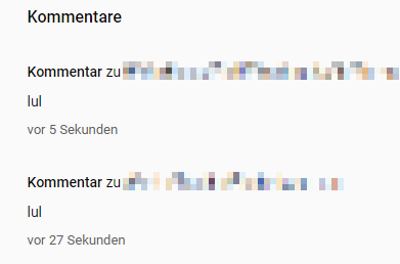
Während es bis vor einiger Zeit noch recht umständlich war die von einem selber kommentierten Videos zu finden, gibt es bei YouTube neuerdings eine Kommentar-Übersicht. Mit Hilfe von dieser Übersicht kannst Du dir bei YouTube im Handumdrehen deine eigenen Kommentare anzeigen. Dabei wird dir nicht nur den Inhalt von deinem Kommentar angezeigt, sondern auch ein Link zu dem Video sowie das Datum, wann Du kommentiert hast. Da die Anzeige etwas versteckt ist (zumindest in der aktuellen Version), haben wir in diesem Artikel mal eine Kurz-Guide dafür erstellt.

  1. Öffne deinen Browser und navigiere auf die verlinkte YouTube-Webseite https://www.youtube.com/feed/history/comment_history.
  2. Wenn Du dich noch nicht bei Google bzw. YouTube angemeldet hast, dann musst Du dies jetzt nachholen. Nach der Anmeldung solltest Du dann deine eigenen YouTube-Kommentare sehen können.
  3. Wenn Du den Kommentar löschen möchtest, dann musst Du einfach mit dem Mauszeiger über den Eintrag gehen und rechts auf das Drei-Punkte-Symbol klicken. Im Kontextmenü wird dir dann zum einen „Bearbeiten“ und zum anderen „Löschen“ angezeigt.

YouTube eigene Kommentare wiederfinden

Nach unserer Recherche gibt es die Ansicht der eigenen Kommentare aktuell nur auf der Webseite und NICHT in der YouTube-App für Android und iOS. Vermutlich wird es nur eine Frage der Zeit sein, bis man sich auch in der YouTube-App die eigenen Kommentare anzeigen lassen kann.