Instagram Nachrichten löschen sieht das der andere?

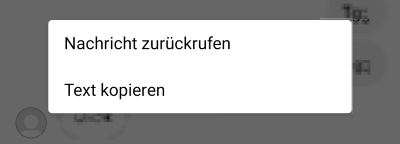
Bei Instagram kann man schon seit einigen Monaten auch Nachrichten zurückrufen. Hast einem Kontakt versehentlich eine Nachricht geschrieben, die eigentlich für einen anderen Kontakt gedacht war, dann kannst Du die Nachricht nicht nur bei dir sondern auch bei dem Empfänger löschen. Das Feature mit dem Nachrichten zurückrufen haben inzwischen viele bekannte Instant Messenger wie zum Beispiel WhatsApp integriert. In dem Zusammenhang stellt sich oft die Frage, ist das Nachrichten löschen sichtbar für den anderen Kontakt? Sieht der andere, dass ist die Direkt-Nachricht zurückgerufen und nachträglich gelöscht habe?

Instagram Nachricht zurückrufen sieht man das?

Wenn man zum Beispiel bei WhatsApp eine gesendete Nachricht zurückruft und damit auch beim Empfänger löschen lässt, dann steht im Chatverlauf der Hinweis „Diese Nachricht wurde gelöscht“. Hier bekommt der Empfänger also mit, dass jemand eine gesendete Nachricht gelöscht hat, unabhängig davon, ob er diese schon gelesen hat oder nicht.

Bei Instagram ist das Verhalten ein wenig anders. Wenn Du bei Instagram eine Direkt-Nachricht zurückrufst und aus dem Chatverlauf von dem Empfänger löschen lässt, dann ist das nicht direkt für den Nutzer sichtbar. Das Zurückrufen der Nachricht hinterlässt also keinen Hinweis wie „Diese Direkt-Nachricht wurde gelöscht“ oder ähnliches angezeigt. Die Nachricht wird stattdessen einfach aus dem Chatverlauf entfernt. Hierbei sollte man natürlich bedenken, dass der Nutzer die Nachricht unter Umständen schon gesehen und auch gelesen hat. Auch wird die Nachricht nur dann beim Empfänger gelöscht, wenn dieser eine Internetverbindung hat und die Instagram-App öffnet. Sollte er beispielsweise seine Direkt-Nachrichten ohne Internetverbindung überprüfen, dann bleibt die Nachricht solange in dem Postfach, bis Instagram wieder auf das Internet zugreifen kann.
Instagram gesendete Nachrichten löschen, sieht man das?

Zeigt Instagram neuerdings doch an, wenn man eine Nachricht zurückgerufen und aus dem Chat des Empfängers gelöscht hat?
Handy auf PS4 streamen (Fotos, Videos)

Wie kann ich Bilder und Video von meinem Handy auf die PS4 streamen? Kann ich die Fotos von meinem Smartphone auf der PlayStation 4 abspielen? Wer seine PlayStation 4 als Media-Player verwendet, der wird sich vielleicht auch mal fragen, ob man eigentlich Inhalte von einem Handy auf die Konsole streamen und direkt darüber abspielen kann. Welche Möglichkeiten es hier gibt, dass erklären wir in diesem Beitrag.

Bilder vom Handy auf die PS4 streamen und anzeigen

Bislang bietet die PlayStation 4 noch keine richtige Funktion an mit der man Inhalte vom Handy auf die Konsole streamen kann. Die PlayStation 4 lässt sich auch nicht als „Chromecast“ nutzen, über den man die Inhalte vom Handy abspielen könnte. Doch es gibt eine Möglichkeit mit der man seine Fotos und Videos ganz einfach auf die PS4 streamen kann und zwar in dem man auf dem Handy einen Media-Server aufsetzt, was sich anfangs kompliziert anhört als es in Wirklichkeit ist.

  1. Im ersten Schritt musst Du einen Media-Server auf deinem Handy installieren. Unter Android bietet sich da neben Plex auch der Pixel Media Server an. Beide Apps kann man kostenlos im Google Play Store herunterladen.
  2. Hast Du die Media-Server-App heruntergeladen, dann musst Du diese unter Umständen noch konfigurieren. Je nach App muss man meist nur den Zugriff auf die Fotos erlauben und ggfs. noch die Speicherorte der Medien in Form von den Fotos und Videos angeben.
  3. Jetzt kannst Du den Media Player auf der PlayStation 4 starten und wenn sich die Konsole sowie das Handy im gleichen Netzwerk befinden, dann sollte dir der Media-Server von dem Handy nach wenigen Sekunden zur Auswahl angeboten werden. Wähle den Eintrag aus und Du kannst deine Medien vom Handy auf die PS4 streamen.

Die oben beschriebenen Schritte aus unserer Anleitung findest Du auch noch einmal in dem verlinkten YouTube-Video.

Gibt es noch andere Methoden mit denen man seine Handy-Fotos auf die PlayStation 4 streamen und dort abspielen kann?

Instagram Nachricht als ungelesen markieren?

Kann man bei Instagram eine Nachricht als ungelesen markieren? Wenn ich bei Instagram eine Nachricht gelesen habe, kann man das „Gesehen“ unter der Nachricht dann irgendwie ausblenden, sodass der Absender nicht mehr angezeigt wird? Wie man es von anderen Apps wie WhatsApp, Messenger und Co kennt, gibt es auch bei Instagram eine Art Lesebestätigung über die man herausfinden kann, ob jemand eine Nachricht gesehen (und damit wahrscheinlich auch gelesen) hat oder nicht. Wenn man jemanden eine Direkt-Nachricht sendet und dieser öffnet die Instagram-App, dann erscheint unter dem Eintrag ein „Gesehen“. In dem Zusammenhang taucht öfters die Frage auf, ob man eine Nachricht auch irgendwie aus ungelesen markieren kann?

Instagram Direct: Kann man Nachrichten als ungelesen markieren?

In der aktuellen Version der Instagram-App kann man eine Nachricht leider nicht als ungelesen markieren. Wenn Du einen Chatverlauf mit einer neuen und ungelesen Nachricht öffnest, dann wird diese automatisch „als gelesen markiert“ und der Absender bekommt auch den Gesehen-Status angezeigt.

Instagram Direkt-Nachrichten als ungelesen markieren?

Nachricht lesen ohne gesehen zu werden

Das einzige was man hier aktuell machen kann ist die Instagram-Nachricht heimlich lesen. Hier funktioniert zumindest in der aktuellen Version noch der „Flugmodus-Trick“.

  1. Wenn Du eine neue Direkt-Nachricht erhalten hast, dann musst Du einmal das Postfach öffnen (NICHT die Nachricht!).
  2. Jetzt musst Du den Flugmodus einschalten und wenn das Internet auf dem Handy deaktiviert ist (sowohl WLAN als auch mobile Daten), kannst Du die Nachricht öffnen.
  3. Hast Du die Nachricht gelesen, dann musst Du die Instagram-App vollständig beenden. Schalte jetzt wieder den Flugmodus aus und der Absender sollte keine „Gesehen“-Anzeige unter der Nachricht angezeigt bekommen, kann also nicht herausfinden ob die Nachricht gelesen wurde oder nicht.

Wie man es schon von anderen Apps kennt, wurde der Flugmodus-Trick meistens früher oder später „behoben“, sodass man die Nachrichten darüber nicht mehr heimlich lesen kann. Dies war anfangs bei WhatsApp auch möglich, neuerdings werden die zwei Haken/blauen Haken dann angezeigt, sobald man wieder online geht.

Instagram gesendete Bilder sehen/speichern

Über Instagram Direct kann man nicht nur einfache Text-Nachrichten sondern auch Bilder und Videos versenden. Beim Versand kann man auswählen, ob der Empfänger sich das Foto nur einmal ansehen (löscht sich nach dem ersten Öffnen dann automatisch) oder mehrmals ansehen darf. Außerdem kann man einstellen, dass das Bild im Chat behalten und somit dauerhaft angezeigt wird. So manch einer fragt sich da vielleicht mal, wie kann ich die bei Instagram gesendeten Bilder nochmal sehen? Wo findet man die gesendeten Bilder und kann man sich diese auch selber speichern?

Instagram gesendete Bilder nochmal ansehen?

Aktuell ist es bei Instagram so, dass man sich die gesendeten Bilder nicht nochmal ansehen und auch nicht selber speichern kann. Wenn man ein Bild mit „Einmal ansehen“ oder „Mehrmals ansehen“ verschickt, dann wird dies zwar dem Empfänger angezeigt, der Absender kann es aber nicht noch einmal öffnen und/oder speichern.

Gesendete Instagram Bilder nochmal ansehen

Etwas anders verhält es sich, wenn man kein selbstlöschendes Bild versendet sondern „Im Chat behalten“ auswählt. Wie oben erwähnt verbleibt das Foto dann in dem Chatverlauf und sowohl der Empfänger als auch der Absender kann das Bild jederzeit öffnen und auch speichern. Die über Instagram-Direct versendeten Bilder kann man am einfachsten über einen Screenshot speichern.

Fotos vor dem Versand als Screenshot speichern

Wie beschrieben kann man bei Instagram Direkt aktuell keine gesendeten Bilder sehen, wenn man diese mit „Einmal ansehen“ oder „Erneutes ansehen erlauben“ verschickt. Das versendete Bild wird auch nicht automatisch in der Galerie gespeichert. Wer sich das Bild selber speichern möchte, der kann sich dieses vor dem Versand einfach als Screenshot speichern. Also Instagram Direkt öffnen, Fotos machen und kurz vor dem Klick auf „Senden“ schnell noch einen Screenshot machen. Anschließend landet der Screenshot mit dem gesendeten Bild in der Galerie und man hat seine eigene Kopie davon.