Instagram automatische Nachricht an neue Follower

Wie kann man bei Instagram eine automatische Nachricht an neue Follower schicken? Gibt es bei Instagram überhaupt so etwas wie automatische Nachrichten und falls ja, wie kann man diese einrichten? Das ist eine Frage, die vielleicht mal den einen oder anderen Instagram-Nutzer beschäftigen wird. Meistens stellt sich die Frage dann, wenn man für neue Follower eine Art Auto-Reply einrichten möchte, also automatisiert eine Nachricht an alle Abonnenten schicken möchte. Doch wie funktioniert das und gibt es so eine Funktion überhaupt?

Instagram automatische Nachrichten senden

Sowohl bei einem „normalen Konto“ als auch bei den relativ neuen Business-Profilen haben wir bislang noch keine Auto-Reply-Funktion entdecken können mit der man automatisch eine Nachricht an alle neuen Follower schicken kann. Wie man es allerdings von anderen häufig gewünschten Funktionen kennt, die Instagram aktuell (noch) nicht anbietet, gibt es auch verschiedene Apps mit denen Du eine automatisch Nachricht einrichten kannst.

Hier bieten sich beispielsweise die Tools gramto.com oder instazood.com an. Bei den Tools handelt es sich um eine Art Instagram-Bot der verschiedene Aufgaben wie eben eine automatische Direkt-Nachricht an alle Follower schicken kann. Neben der Auto-Reply-Funktion bieten die Bots auch noch weitere Feature wie ein Auto Follow, ein Auto Unfollow, automatisch kommentieren und vieles mehr an. Beides sind kostenpflichtige Tools, bei gramto.com gibt es eine kostenlose Probephase, wo man die Funktionen gratis testen kann.

Bei der Nutzung von Bots solltest Du immer daran denken, dass diese unter Umständen zu einer Sperrung führen könnten, vor allem wenn es um so Features wie automatische Nachrichten sowie automatische Likes und Follows geht. Wenn man es übertreibt, dann könnte dies unter Umständen zu einer Sperre führen.

Gibt es bei Instagram inzwischen schon eine Funktion mit der man automatische Nachrichten über die Direct Messages an neue Follower senden kann?
Instagram verlinken verhindern

Wer die Instagram-App schon länger verwendet, der wird wahrscheinlich auch schon einem von einem Freund oder aber auch einem fremden Nutzer auf einem Bild verlinkt worden sein. Auch wenn die Verlinkung bei Instagram ein praktisches Feature ist, da man so beispielsweise Freunde direkt auf Bildern verlinken kann, wo sie drauf zu sehen sind, so ist das Feature in bestimmten Situationen auch nicht so praktisch, wenn man beispielsweise auf peinlichen Fotos verlinkt wird. In der Situation stellt sich dann oft die Frage, wie kann ich bei Instagram die Verlinkung verhindern? Kann man das automatische verlinken sperren, sodass die Markierung nicht sofort auf dem eigenen Profil angezeigt wird?

Instagram Verlinkung verhindern

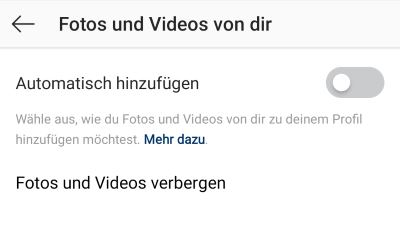
Wenn Du nicht möchtest, dass Freunde dich verlinken können und das Bild dann sofort im Profil angezeigt wird, dann kannst Du die automatische Markierung deaktivieren. Das verhindert zwar nicht das dich Freunde auf Fotos markieren können, allerdings wird das Bild nicht direkt in deinem Profil angezeigt. Möchtest Du es dennoch unter den Verlinkungen anzeigen lassen, dann musst Du dies einfach einmal manuell bestätigen.

Die Einstellung dafür kannst Du folgendermaßen finden und ändern.

  1. Starte die Instagram App, öffne dein Profil und oben rechts die Einstellungen.
  2. Tippe jetzt auf die Privatsphäre-Einstellungen und wähle hier den Unterpunkt „Fotos und Videos von dir aus“.
  3. Über den Schalter „Automatisch hinzufügen“ kannst Du die automatische Verlinkung verhindern. In dem Fall muss diese erst von dir bestätigt werden.

Instagram Verlinkungen verhindern 2019

Verlinkung von dir entfernen

Wenn Du bereits auf einem Bild verlinkt wurdest, dann kannst Du die Markierung auch jederzeit selber löschen. Dafür musst Du das Bild über dein Profil aufrufen (also über die Beiträge, in denen Du markiert wurdest), oben rechts über die drei Punkte die Beitragsoptionen öffnen und dann „Markierung entfernen“ auswählen. Nach der Bestätigung von dir wird die Verlinkung sofort gelöscht.

  1. Starte Instagram, öffne den Beitrag in dem Du verlinkt bist und tippe oben rechts auf das Drei-Punkte-Symbol.
  2. In dem Menü solltest Du dann unter den „Beitragsoptionen“ den Menüpunkt „Markierung entfernen“ finden und die Verlinkung von Freunden/Fremden darüber löschen kann.

Instagram automatisches markieren deaktivieren

Wie kann man bei Instagram die automatische Markierung deaktivieren? Wie kann ich verhindern, dass mich jemand auf einem Instagram Bild markiert/verlinkt und dieses dann sofort in meinem Profil angezeigt wird? Auch bei Instagram kann man andere Leute auf seinen Fotos und Videos verlinken. Was an sich ein praktisches Feature ist, kennt der eine oder andere vielleicht schon von Facebook, das kann in bestimmten Situationen oder genauer gesagt bei bestimmten Bildern auch peinlich werden und stören. Das ist zum Beispiel dann der Fall, wenn man auf einem peinlichen Foto verlinkt wird und erst gar nichts davon mitbekommt bzw. später davon erfährt, während es schon die ganze Zeit in dem Profil angezeigt wird. Bei Instagram ist es standardmäßig so, wenn man von jemanden auf einem Foto oder Video markiert wurde, dann wird dies auch automatisch im Profil angezeigt. Wer das nicht möchte, der kann das automatische markieren deaktivieren. In dem Fall muss man die Markierung/Verlinkung erst bestätigen, bevor diese in dem eigenen Profil angezeigt werden.

Instagram automatische Markierung deaktivieren

Um eine automatische Markierung bei Instagram zu verhindern musst Du nicht viel machen außer einen Schalter in den App-Einstellungen umlegen. Wenn Du die Einstellung geändert hast, dann müssen alle verlinkten Bilder erst einmal von dir bestätigt werden, bevor diese bei dir im Profil angezeigt werden. Wenn Du das Bild nicht bestätigst oder ablehnst, dann wird das verlinkte Bilder auch nicht bei dir angezeigt.

  1. Starte die Instagram-App, öffne dein Profil und tippe oben rechts auf die drei Striche.
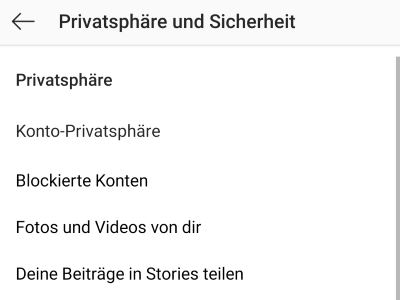
  2. Wähle in der Menüleiste die „Einstellungen“ und den Unterpunkt „Privatsphäre und Sicherheit“ aus.
  3. Unter dem Menüpunkt „Fotos und Videos von dir“ kannst Du jetzt den Schalter bei „Automatisch hinzufügen“ deaktivieren.

Instagram automatisches markieren deaktivieren

Wenn Du das gemacht hast, dann sollte das automatische Markierung ausgeschaltet sein und Du musst ab sofort jede Verlinkung bestätigen, bevor diese bei dir im Profil angezeigt wird. Wichtig ist übrigens, dass man das automatische Verlinken nur dann deaktivieren kann, wenn es sich um ein normales Profil und NICHT um ein Unternehmenskonto handelt.

Instagram blockierte Nachrichten lesen?

Wenn man jemanden bei Instagram blockiert, dann verschwindet auch erst einmal den Chat mit allen Nachrichten aus dem Direct Postfach. Die Direkt-Nachrichten werden durch die Blockierung aber nicht dauerhaft gelöscht sondern einfach nur im Postfach ausgeblendet. Wenn man die Person dann wieder entblockt, dann wird der Chatverlauf samt aller Nachrichten wiederhergestellt und wie gewohnt angezeigt. Der eine oder andere Nutzer wird sich in dem Zusammenhang vielleicht die Frage stellen, kann man bei Instagram auch die blockierten Nachrichten lesen?

Instagram blockiert: Nachrichten trotzdem empfangen und lesen?

Durch die Blockierung bekommst Du von dem Nutzer nichts mehr angezeigt. Soll heißen, sowohl die Bilder, Videos und Likes als auch die Kommentare werden dir von dem Nutzer nicht mehr angezeigt. Auch bei den Nachrichten gibt es durch die Blockierung eine Einschränkung, denn diese werden dir nicht mehr angezeigt. Doch kann man eigentlich später lesen, welche Nachrichten der geblockte Kontakt geschrieben hat? Kann man die blockierten Instagram Nachrichten irgendwo anzeigen und nochmal anfordern?

Nach unserer Recherche ist das leider nicht möglich. Zwar werden die blockierten Nachrichten in dem Chatverlauf von dem Nutzer angezeigt, den man blockiert hat, aber durch das Entblocken werden die Nachrichten nicht noch einmal gesendet. Dementsprechend kann man leider auch nicht sehen, was der Nutzer während der Blockierung geschrieben hat. Man könnte den Nutzer höchstens bitten die Nachrichten erneut zu senden, nachdem man diesen entblockt hat.

Gibt es mittlerweile doch eine Möglichkeit mit der man die blockierten Nachrichten empfangen und trotzdem lesen kann? Sollte sich hier etwas geändert haben, dann poste es gerne in den Kommentarbereich unter diesen Artikel.

Instagram blockieren, Nachrichten weg: Wie Chat wiederherstellen?

Werden bei Instagram die Nachrichten gelöscht, wenn man jemanden blockiert? Wie kann man den Chat samt aller Nachrichten von einem blockierten Instagram-Nutzer wiederherstellen und anzeigen? Wenn man bei Instagram ständig von der gleichen Person mit Nachrichten oder unangebrachten Kommentaren überhäuft wird, dann kann man diese Person nicht nur melden sondern auch blockieren. Hat man die Person blockiert, dann hat man erst einmal seine Ruhe und man sieht wieder Kommentare noch Likes und Nachrichten von dem Nutzer. Der eine oder andere wird sich vielleicht mal fragen, warum verschwinden bei Instagram die Nachrichten wenn man jemanden blockiert und kann man diese wiederherstellen?

Instagram blockiert, Nachrichten und Chat weg: Was tun?

Wenn man jemanden bei Instagram blockiert, dann sind auch erst einmal die Nachrichten weg. Wenn man nach der Einrichtung der Blockierung das Postfach aktualisiert, dann sollte der Chat samt aller Nachrichten verschwunden sein und nicht mehr angezeigt werden. Aber keine Sorge, auch wenn die Nachrichten nach der Blockierung verschwunden sind, so kann man diese ganz einfach wiederherstellen.

Blockierte Nachrichten wiederherstellen

Alles was Du machen musst um die blockierten Nachrichten wiederherzustellen ist die Person zu entblocken. Wenn Du die Blockierung aufhebst und dann dein Instagram Direct Postfach aktualisiert (also einmal von oben nach unten wischen, alternativ kann man auch einfach die App neustarten), dann sollte der Chatverlauf mit den Nachrichten auch wieder angezeigt werden.

Einen anderen Nutzer kannst Du ganz einfach entblocken, in dem Du die folgenden Schritte ausführt.

  1. Starte Instagram, öffne dein Profil, tippe oben rechts auf die drei Striche und öffne die Einstellungen.
  2. Unter „Privatsphäre und Sicherheit“ kannst Du über die „Blockierten Konten“ deine geblockten Kontakte sehen und entblocken.
  3. Tippe auf einen Eintrag und auf dem Profil kannst Du dann die „Blockierung aufheben“.

Instagram blockiert Chat weg