Instagram Reihenfolge ändern?

Bei Instagram kann man über das Album mehrere Bilder in einen Post hochladen. So kann man eine kleine Fotoserie erstellen und andere Nutzer können durch wischen von links nach rechts zwischen den Bildern scrollen. Bei dem Thema stellt sich nicht nur oft die Frage, wie kann man überhaupt mehrere Bilder bei Instagram hochladen, sondern auch ob man die Reihenfolge der Bilder noch nachträglich ändern kann.

Instagram mehrere Bilder in Album hochladen

Wenn Du bei Instagram mehrere Bilder in einem Post hochladen möchtest, dann musst Du eigentlich nicht sonderlich viel machen außer beim Upload die Mehrfachauswahl antippen.

  1. Starte die Instagram-App und tippe in der Mitte auf das Plus-Symbol.
  2. Unter der Galerie kannst Du jetzt auf die zwei übereinander liegenden Fenster tippen und mehrere Bilder auswählen.
  3. Dazu einfach das Bild antippen und oben rechts sollte bei dem jeweiligen Bild ein blauer Kreis mit einer Zahl angezeigt werden.
  4. Anschließend kannst Du die Bilder noch bearbeiten, eine Bildunterschrift hinterlegen und das Album hochladen.

Reihenfolge der Bilder ändern?

Aktuell lässt sich die Reihenfolge bei Instagram nicht nachträglich ändern. Die Reihenfolge der Bilder, also wie sie in dem Album angezeigt werden, bestimmst Du direkt beim Upload. Wenn Du in der Mehrfachauswahl auf das Bild tippst, dann erscheint oben rechts bei dem Bild ein blauer Kreis mit einer Zahl. Die Zahl zeigt dir die Reihenfolge der Fotos an, in der diese später im Album angezeigt werden.

Wenn Du bei Instagram die Reihenfolge nachträglich ändern möchtest, dann geht das aktuell nur durch einen erneuten Upload von dem Album, in dem man die Bilder in der Reihenfolge antippt, wie man sie gerne anzeigen möchte.

Da das Feature mit den Fotoalben bei Instagram sicher in Zukunft noch bearbeitet und um weitere Funktionen ergänzt wird, bleibt zu hoffen das man bei Instagram vielleicht doch irgendwann die Reihenfolge der Bilder ändern kann, ohne immer alles erneut hochladen zu müssen, wenn man mal einen Fehler gemacht hat.

Ebay Kleinanzeigen Nachrichten kommen nicht an?

Woran liegt es, wenn bei eBay Kleinanzeigen die Nachrichten nicht ankommen? Wurde ich bei eBay Kleinanzeigen blockiert oder warum erhält die Person keine Nachrichten von mir bzw. wieso erhalte ich keine Rückmeldung? Einige Nutzer von dem Kleinanzeigen-Portal aus dem Hause eBay berichten immer mal wieder über Probleme mit dem Nachrichtenversand und dem Empfang von Nachrichten. Hin und wieder tritt das Problem auf und gesendete Nachrichten kommen nicht an oder werden nicht angezeigt, doch woran liegt das eigentlich?

eBay Kleinanzeigen: Nachrichten kommen nicht an

Wenn deine Nachrichten bei eBay Kleinanzeigen nicht beim Empfänger ankommen und nicht angezeigt werden, dann kann das nach unserer Recherche wohl an verschiedenen Ursachen liegen. In einigen Fällen dauert es wohl manchmal ein paar Sekunden bis wenige Minuten, bis die gesendete Nachricht beim Empfänger ankommt und dort angezeigt wird. Ein weiterer Grund warum die Nachrichten den Empfänger nicht erreichen könnte auch eine Blockierung sein. Wenn man einen anderen Nutzer über das Postfach blockiert, dann werden alle Nachrichten von diesem Nutzer automatisch gelöscht und die Person kann die zukünftig auch nicht wieder anschreiben bzw. zu dieser Kleinanzeige kontaktieren. Wenn Du von jemanden blockiert wurdest, dann werden deine Nachrichten auch nie bei dem Nutzer ankommen. Bislang gibt es auch wohl keine Möglichkeit eine blockierte Nachrichten wiederherzustellen und nachträglich zu lesen.

Wenn Du die Nachrichten nicht angezeigt bekommst, dann solltest Du auch sicherstellen, dass Du mit dem richtigen Nutzerkonto angemeldet bist. Vielleicht hast Du dich aufgrund gespeicherte Zugangsdaten versehentlich mit dem falschen Konto eingeloggt. Dein Konto wird dir unter anderem oben rechts am Bildschirmrand neben dem Ausloggen-Button angezeigt. Außerdem solltest Du die Seite einmal aktualisieren, wenn die Nachricht nicht gesendet bzw. angezeigt wird.

Wenn es dauerhaft Probleme mit dem Versand und Empfang von Nachrichten bei eBay Kleinanzeigen gibt, dann solltest Du dich mit dem Kundenservice in Verbindung setzen.

Instagram mehrere Bilder löschen?

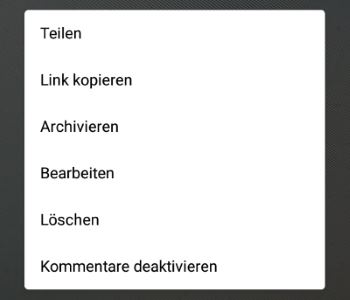
Wenn man bei Instagram mal einen kleinen Frühjahrsputz machen möchte, dann kann man einzelne Bilder ganz einfach aus dem Feed löschen, in dem man das Bild aufruft, oben rechts auf das Drei-Punkte-Symbol tippt und dann in dem Popup-Fenster die Option „Löschen“ auswählt. Während man so eine Handvoll von Bildern schnell gelöscht und aus dem Feed entfernt hat, sieht es schon anders aus wenn man hunderte Bilder hat, die man gerne löschen möchte. Kann man bei Instagram mehrere Bilder markieren und löschen?

Instagram: Mehrere Fotos markieren und löschen?

Anders als man es aus anderen Apps kennt gibt es zumindest in der aktuellen Instagram-Version keine Möglichkeit mehrere Bilder zu markieren und dann zu löschen. Wenn man im Feed auf ein Bild tippt und kurz hält, was ja normalerweise das normale Vorgehen zum „Markieren“ von Inhalten ist, dann wird bei Instagram das Bild vergrößert und in einer kleinen Vorschau angezeigt aber nicht markiert.

Wenn Du bei Instagram mehrere Fotos auf einmal löschen möchtest, dann geht das aktuell nur manuell oder in dem man sich verschiedene Apps zu Hilfe nimmt. Sowohl für Android als auch für iOS gibt es verschiedene Instagram-Cleaner-Apps, welche einem das manuelle Löschen abnehmen. Zwar können die Apps auch nicht alle Instagram-Fotos auf einmal löschen, allerdings kann die App die Schritte automatisieren, die man sonst von Hand vornehmen muss. Unter dem folgenden Link findet man einige Cleaner-Apps für Instagram (Android).

Bild aus dem Instagram Feed löschen

Um einzelne Bilder aus dem Instagram Feed zu löschen musst Du folgendermaßen vorgehen.

  1. Starte die Instagram-App und melde dich an (sofern noch schon geschehen).
  2. Öffne dein Profil bzw. deinen Feed und öffne das Bild, welches Du löschen möchtest.
  3. Oben rechts über die drei Punkte kannst Du das Popup-Menü aufrufen und hier findest Du den „Löschen“-Button.

Instagram mehrere Fotos löschen

Kann man bei Instagram neuerdings doch mehrere Fotos markieren und auf einmal löschen?

Instagram einzelne Fotos löschen

Du hast versehentlich ein Bild bei Instagram hochgeladen und stellt dir jetzt die Frage, wie man dies wieder löschen kann? Egal ob Du aus Versehen ein falsches Foto hochgeladen hast oder ob Du dich einfach nur von alten Bildern trennen möchtest, mit wenigen Handgriffen kann man bei Instagram ein Foto löschen, sodass es nicht mehr im Feed angezeigt wird.

Instagram-Bilder löschen

Wenn Du bei Instagram ein Bild löschen möchtest, dann geht das sowohl über die App als auch über den Browser. Im Folgenden haben wir die Vorgehensweise anhand der App beschrieben.

  1. Starte die Instagram-App und melde dich an (sofern nicht schon geschehen).
  2. Öffne jetzt dein Profil bzw. deinen Feed und wähle das Bild aus, welches Du löschen möchtest.
  3. Tippe jetzt oben rechts auf die drei Punkte und wähle in dem Popup-Menü die Option „Löschen“ aus. Bestätige anschließend nochmal das Löschen und schon sollte der Beitrag verschwunden.

Instagram einzelne Bilder löschen

Alternativ kannst Du den Beitrag auch archivieren. Mit der Archivieren-Funktion kannst Du einzelne Bilder aus deinem Feed entfernen aber NICHT löschen. Stattdessen wird das Bild einfach ausgeblendet und kann jederzeit von dir im Archiv aufgerufen und auch wiederhergestellt werden.

Instagram einzelne Fotos aus Album löschen?

Bei Instagram kann man seit einigen Monaten auch mehrere Fotos in einem Post hochladen. Die Bilderserie oder das Album (wie man es auch nennen möchte) zeigt die Fotos dann in einem Post an und andere können durch wischen von links nach rechts zwischen den Bildern hin- und herwechseln.

Wer schon einmal ein Album bei Instagram hochgeladen hat, der wird sich vielleicht fragen, kann man auch einzelne Instagram Bilder aus einem Album löschen? In der aktuellen Version ist das leider nicht möglich. Möchtest Du einzelne Fotos aus einem Album löschen, dann geht das aktuell nur, in dem man das alte Album löscht und ein neues hochlädt.

Instagram Kreis um Profilbild: Story-Ring einfügen

Wenn bei Instagram ein Kreis um dem Profilbild angezeigt wird, dann ist das ein Zeichen dafür, dass der Nutzer eine neue Story hochgeladen hat, die man noch nicht gesehen hat. Doch wie kann es sein, dass manchmal ein Kreis um dem Profilbild angezeigt wird, obwohl keine neue Story vorhanden ist? In dem Fall ist das meistens kein Fehler, sondern der Nutzer hat einfach den Story-Ring um sein Profilbild eingefügt. Wenn der Nutzer jetzt noch eine Story hochlädt, dann werden zwei Kreis um dem Profilbild angezeigt. Hier stellt sich die Frage, wie kann man so einen Story-Ring um das eigene Profilbild einfügen?

Instagram Kreis um Profilbild einfügen

Instagram Kreis um ProfilbildMöchtest Du einen zusätzlichen Kreis um dein Instagram-Profilbild einfügen, dann kannst Du das über verschiedene Methoden machen.

Rahmen als PNG herunterladen und das Profilbild einfügen: Im Internet findet man den Story-Ring im PNG-Format (transparenter Hintergrund), sodass man mit etwas Arbeit und einem Bildbearbeitungsprogramm hier einfach sein Foto selber einfügen kann.

Instagram-Profilbild-Generator verwenden und darüber weiteren Kreis um Profilbild einfügen: Im Internet findet man inzwischen verschiedene Generatoren mit denen man das Profilbild bearbeiten kann. So kannst Du über die Webseite instarocket.co dein Profilbild in ein Template einfügen und damit einen doppelten Story-Ring erstellen. Auf der Webseite gibt es auch noch andere Templates wie einfarbige Ringe und sogar dreifache Story-Ringe. Rufe dazu einfach die verlinkte Webseite in deinem Browser auf, wähle ein Template aus und lade unten dein Profilbild hoch.

Farbiger Kreis um Profilbild

Wer ein iPhone besitzt, der kann sich den Story-Ring auch über die App Instaprofil erstellen lassen. Die App gibt es aktuell nur für iOS. Bislang konnten wir noch keine Alternative für Android im Google Play Store finden. Für Android-Nutzer empfehlen wir daher die oben erwähnte Methode über den Profilbild-Generator von instarocket.co, funktioniert ähnlich wie die App und ist auch vollkommen kostenlos.