Android Zeitstempel auf Fotos einfügen

Wer sein Smartphone im Alltag auch als Kamera verwendet und das eine oder andere Foto macht, der wird vielleicht mal vor der Frage stehen, kann man bei Android auch automatisch einen Zeitstempel auf dem Foto einfügen? Wenn man das Erstellungsdatum von einem Bild sehen möchte, dann reicht es meist die Datei-Eigenschaften zu öffnen und schon sieht man das Datum der Dateierstellung, was meistens auch das Aufnahmedatum ist (kann sich ändern, zum Beispiel beim kopieren/verschieben). Aus diesem Grund wäre es manchmal praktischer, wenn man den Zeitstempel fest auf dem Bild einfügen könnte, also sozusagen einbrennen. Standardmäßig wird kein Datumsstempel oder Zeitstempel auf dem Bild eingefügt und der eine oder andere wird sich vielleicht fragen, wie kann man bei einem Android-Handy den Zeitstempel automatisch auf Fotos einfügen?

Android Kamera: Zeitstempel auf Fotos aktivieren

Bei einigen vorinstallierten Kamera-Apps kann man den Datums- oder Zeitstempel über die Kamera-Einstellungen aktivieren. Wir haben es aber auch schon erlebt, dass die vorinstallierten Kamera-Apps bei einigen Smartphones von Samsung, Huawei und Co keine Einstellungsmöglichkeit dafür angeboten haben.

In dem Fall ist das aber auch nicht sonderlich problematisch, denn im Google Play Store findet man sehr viele Kamera-Apps und nicht selten bieten diese vom Funktionsumfang sogar mehr an als die vorinstallierte Kamera-App. Wer einen „Alles Könner“ sucht, der sollte sich die Open Kamera anschauen. Zwar ist die Oberfläche etwas gewöhnungsbedürftig aber die App hat von den Funktionen so einiges zu bieten.
Android Foto Zeitstempel

Daneben gibt es auch noch viele andere Kamera-Apps mit denen man einen Zeitstempel auf den Fotos einblenden kann, zum Beispiel die Timestamp Camera oder die App
Auto Stamper mit der man automatisch auf jedes erstellte Kamera-Bild das aktuelle Datum und Uhrzeit einfügen kann.

Android: Betriebsstunden vom Handy auslesen?

Egal ob man ein neues oder altes Handy nutzt, früher oder später stellt sich gelegentlich mal die Frage, wann wurde das Handy produziert und kann man unter Android irgendwie die Betriebsstunden auslesen? Kann ich herausfinden, wie viele Tage und Stunden mein Handy schon gelaufen hat und eingeschaltet war? Gerade bei gebrauchten Geräten wäre die Informationen über die Betriebsstunden schon sehr praktisch, doch wie kann man sich die Laufzeit und Betriebsstunden anzeigen lassen?

Betriebsstunden von einem Android-Handy auslesen?

Bei modernen Android-Smartphones mit einer aktuellen Android-Version kann man sich über die „Einstellungen“ unter den Unterpunkt „Telefoninfo“ sowie „Status“ die Laufzeit anzeigen lassen. Die Information bezieht sich aber nur darauf, wie lange das Handy eingeschaltet ist. Die Laufzeit geht bei jedem Handy-Neustart wieder von vorne los.

Nach unserer Recherche gibt es unter Android aber keine Anzeige für die Betriebsstunden, also die komplette Laufzeit des Handys. Sowohl bei Herstellern wie Samsung als auch bei Huawei und Co wird scheinbar nicht mitgezählt, wie viele Tage und Stunden das Gerät schon in Betrieb war.

Wie alt ist mein Android-Handy?

Wenn man schon nicht herausfinden kann, wie viele Betriebsstunden das Android-Handy hat, kann man dann wenigsten herausfinden, wie alt das Handy ist und das Produktionsdatum auslesen? Wenn Du ein Android-Handy wie ein Samsung Galaxy nutzt, dann kannst Du dir das Produktionsdatum ganz einfach anzeigen lassen und zwar über die App namens „Phone Info„. Die App gibt es vollkommen kostenlos im Google Play Store und darüber kann man verschiedenste Informationen rund um das Handy auslesen, unter anderem auch das Herstellungsdatum.

Android Betriebsstunden auslesen

Gibt es in neueren Android-Versionen doch eine Funktion mit der sich die Betriebsstunden anzeigen und auslesen lassen?

Wie lange ist mein Handy an: Laufzeit auslesen

Wie lange ist mein Handy schon eingeschaltet? Kann man sich irgendwo die Laufzeit anzeigen lassen, wie lange das Handy schon an ist und wann man den letzten Neustart durchgeführt hat? Wenn man das Handy schon längere Zeit nicht mehr ausgeschaltet und schon mehrere Tage oder gar Wochen nicht mehr neugestartet hat, dann ist es manchmal ganz interessant zu sehen, wie lange das Handy schon läuft.

Wie lange läuft mein Handy schon?

Vorweg sei gesagt, die unten beschriebene Laufzeit bezieht sich auf die Zeit wie lange das Handy seit dem letzten Neustart eingeschaltet ist. Wenn Du die Betriebsstunden auslesen willst, dann geht das über andere Methoden, aber nicht über die unten beschriebene. Die Laufzeit zeigt die Zeit an, wann das Handy das letzte mal gestartet wurde und nicht wie viele Stunden das Handy insgesamt schon gelaufen hat.

Anders als erwartet braucht man für die Anzeige der Laufzeit unter Android keine Drittanbieter-App. Stattdessen kann man die Information ganz einfach und schnell über die Android-Einstellungen und die Telefon-Info auslesen.

  1. Entsperre dein Handy, öffne die Android-Einstellungen und scrolle ganz nach unten zu dem Menüpunkt „Telefoninfo“, bei älteren Versionen auch „Geräteinformationen“ oder „Über dieses Gerät“.
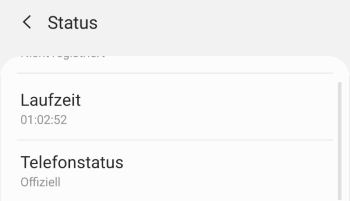
  2. In der Telefoninfo kannst Du dir nun den Status anzeigen lassen und hier findest Du nicht nur Informationen wie den SIM-Kartenstatus oder aber auch die IMEI von deinem Handy, sondern Du findest hier auch den Menüpunkt „Laufzeit“.
  3. Hier wird dir jetzt die genaue Laufzeit in Tagen, Stunden, Minuten und Sekunden angezeigt.

Wie lange ist mein Handy eingeschaltet?

Bei älteren Android-Smartphones bzw. bei älteren Android-Versionen gab es diese Laufzeit-Anzeige nach unserer Recherche wohl noch nicht. Unter Android 8.0 und 9.0 kann man es sich aber wie oben beschrieben anzeigen lassen.

Android Datum auf Foto anzeigen

Wer heutzutage ein Smartphone besitzt, der wird damit sicher auch das eine oder andere Foto im Alltag machen. Die in den Smartphones verbauten Kameras brauchen sich heutzutage keinesfalls mehr vor einer Kompaktkamera verstecken und können meistens sogar noch mehr. Der eine oder andere wird sich beim Fotos machen vielleicht mal fragen, kann man eigentlich auch direkt das Datum und die Uhrzeit auf dem Foto anzeigen lassen? Kann man das Datumsangabe auf dem Foto „einbrennen“?

Android: Datum und Uhrzeit auf Foto anzeigen

Zum einen kann man das Datum von einem Foto natürlich über die Datei-Eigenschaften anzeigen lassen. Doch in manchen Situationen ist es besser, wenn das Datum und die Uhrzeit der Aufnahme direkt irgendwo auf dem Bild an der Ecke angezeigt werden. Doch geht das überhaupt bei einem Android-Handy?

Ja, man kann unter Android das Datum auch direkt auf dem Foto anzeigen lassen und direkt beim Fotografieren einbrennen, allerdings funktioniert das nach unserer Erfahrung nicht mit jeder Kamera-App. Als erstes sollte man dennoch einen Blick in die Kamera-Einstellungen der vorinstallierten Kamera-App werfen und dort nach einer „Zeitstempel“ oder „Timestamp“-Funktion nutzen. Teilweise gibt es die Funktion in der Kamera-App, nur ist diese eben nicht aktiviert.

Datumsstempel auf Foto einfügen

Sollte die Kamera-App das Feature nicht anbieten, dann ist das auch kein großes Problem, denn im Google Play Store findet man gefühlt dutzende Kamera-Apps von Drittanbietern, die teilweise noch mehr Funktionen als die vorinstallierte Variante anbieten. Beliebt sind unter anderem Kamera-Apps wie „Open Camera“ oder aber auch die App „Camera Timestamp„. Bei beiden Apps kann man über die Kamera-Einstellungen das Datum direkt auf dem Foto anzeigen lassen und einfügen.

  1. Bei der Open Kamera findest Du die Einstellung mit dem Zeitstempel folgendermaßen.
  2. Öffne die „Open Camera“-App, tippe auf das Zahnrad-Symbol und öffne den Unterpunkt „Foto-Einstellungen“.
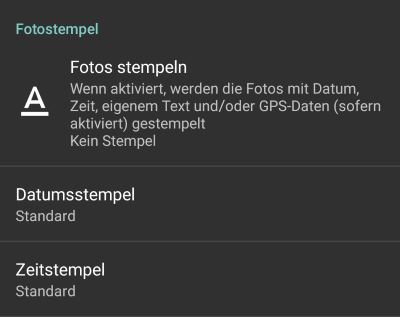
  3. Im unteren Bereich der Foto-Einstellungen findest Du verschiedene Foto-Stempel, unter anderem den Datumsstempel sowie den Zeitstempel.

Android Datumsstempel einfügen

Wer hat mich bei YouTube abonniert? (2019)

Wie kann ich herausfinden, wer mich bei YouTube abonniert hat? Kann man die YouTube-Abonnenten sehen und wenn ja, wie funktioniert das genau? Wer sich einen eigenen YouTube-Kanal erstellt und auch schon das eine oder andere nützliche oder lustige Video hochgeladen hat, der wird wahrscheinlich auch schon einige Abos haben. Während man bei tausenden von Abos schwer den Überblick behalten kann, ist es gerade am Anfang mit wenigen Abos schon recht interessant zu sehen, wer einen so abonniert hat. Wo man dies in der aktuellen Version von YouTube sehen und die eigenen Abonnenten anzeigen lassen kann, dass erklären wir in diesem Beitrag.

Wer hat mich bei YouTube abonniert: So kannst Du es herausfinden

Auch in der aktuellen YouTube-Version (stand 2019) kann man sich mit wenigen Handgriffen die eigenen Abonnenten anzeigen lassen. Wichtig ist dabei, dass in der unten beschriebenen Liste nur die Abonnenten angezeigt werden, die Ihre Abos öffentlich teilen. Wer nicht möchte das andere sehen können wen man so abonniert, der kann die Sichtbarkeit jederzeit in den YouTube-Einstellungen einschränken. Damit sind die Personen dann auch für dich nicht mehr sichtbar, unabhängig davon, ob es dein Kanal ist oder nicht.

  1. Starte deinen Browser, navigiere auf die YouTube-Webseite und wechsel auf deinen Kanal.
  2. Öffne nun das Creator Studio (Achtung, hier unbedingt das alte Creator Studio verwenden, NICHT die neue Oberfläche).
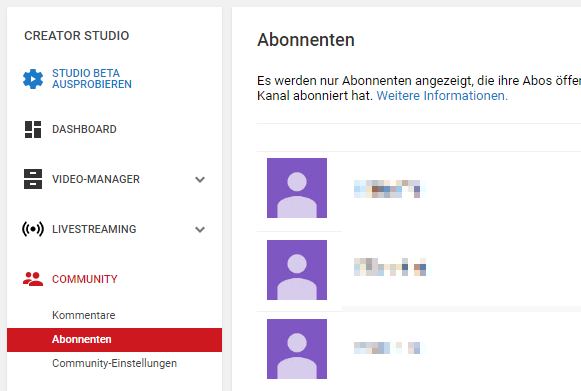
  3. Auf der linken Seite kannst Du nun oben über die drei Striche die Menüleiste links öffnen. Unter dem Abschnitt „Community“ findest Du wiederum den Unterpunkt „Abonnenten“.
  4. Mit einem Klick darauf bekommst Du eine Abonnentenliste angezeigt. Oben wird dir die Gesamtzahl deiner aktuellen YouTube-Abos angezeigt, darunter eine Liste mit den Personen, die dich gerade abonniert haben.

Herausfinden, wer dich bei YouTube abonniert hat

Neben dem Namen sowie einem Link zum Profil von dem jeweiligen Nutzer bekommst Du auch angezeigt, seit wann dich die Person abonniert und wie viele Abos die Person selber hat. Oben rechts kann man sogar die Sortierung ändern und von „Nach Aktualität“ auf „Beliebteste“ umstellen, sodass man die eigenen Abonnenten mit den meisten Abos oben angezeigt bekommt.